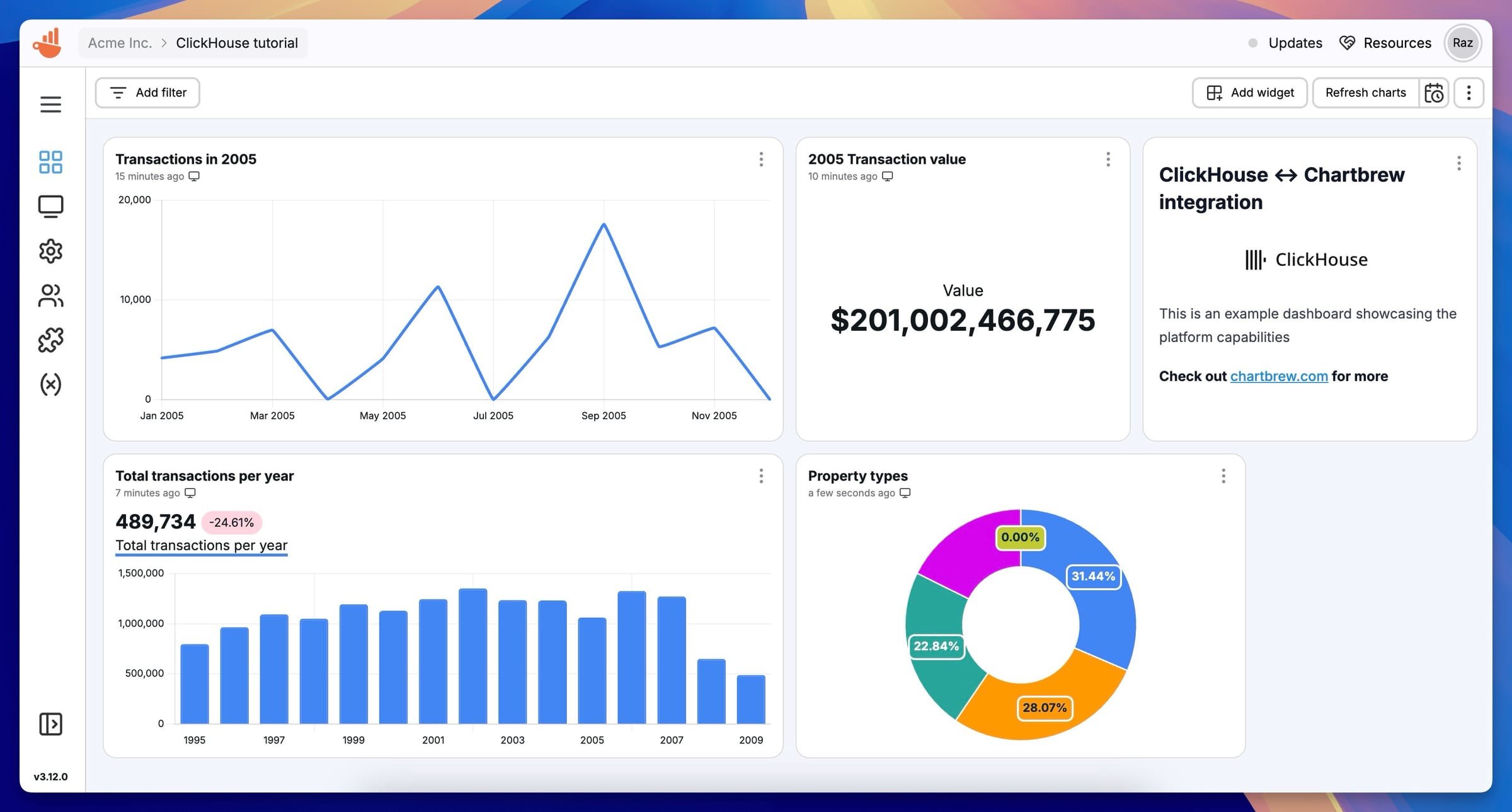
Objetivo
1. Reúne los datos de conexión
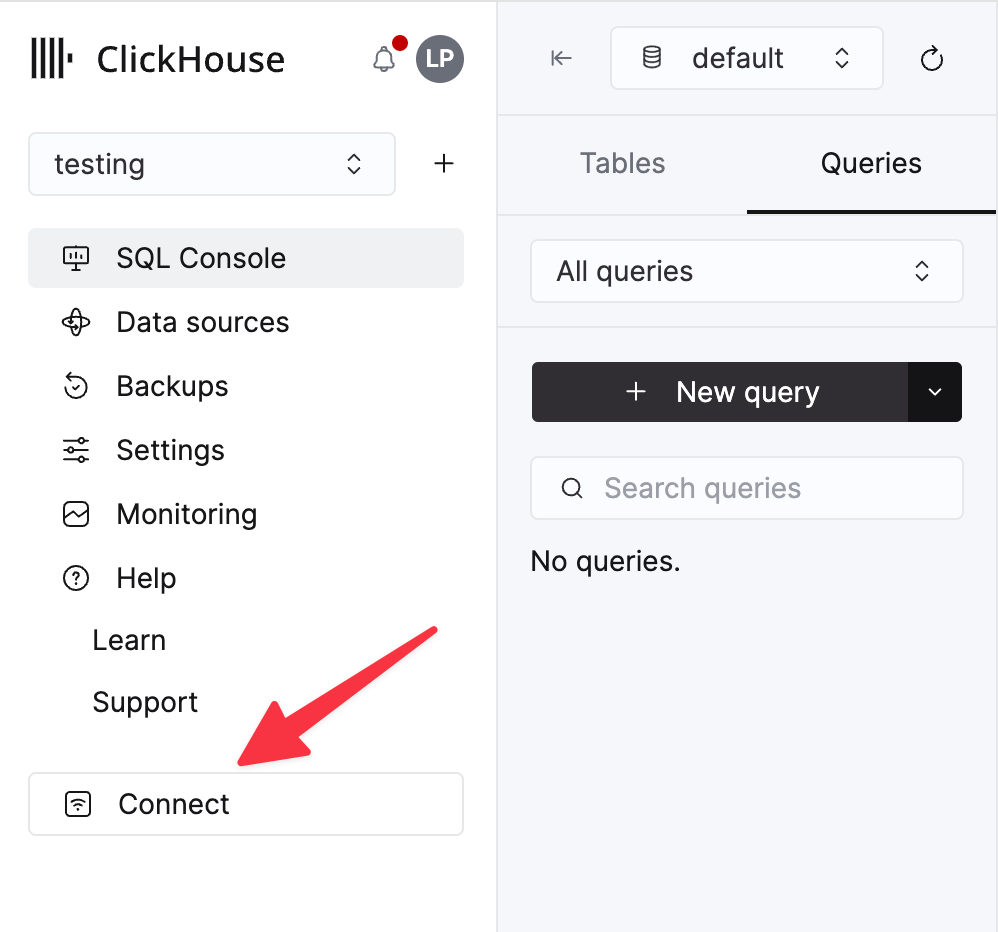
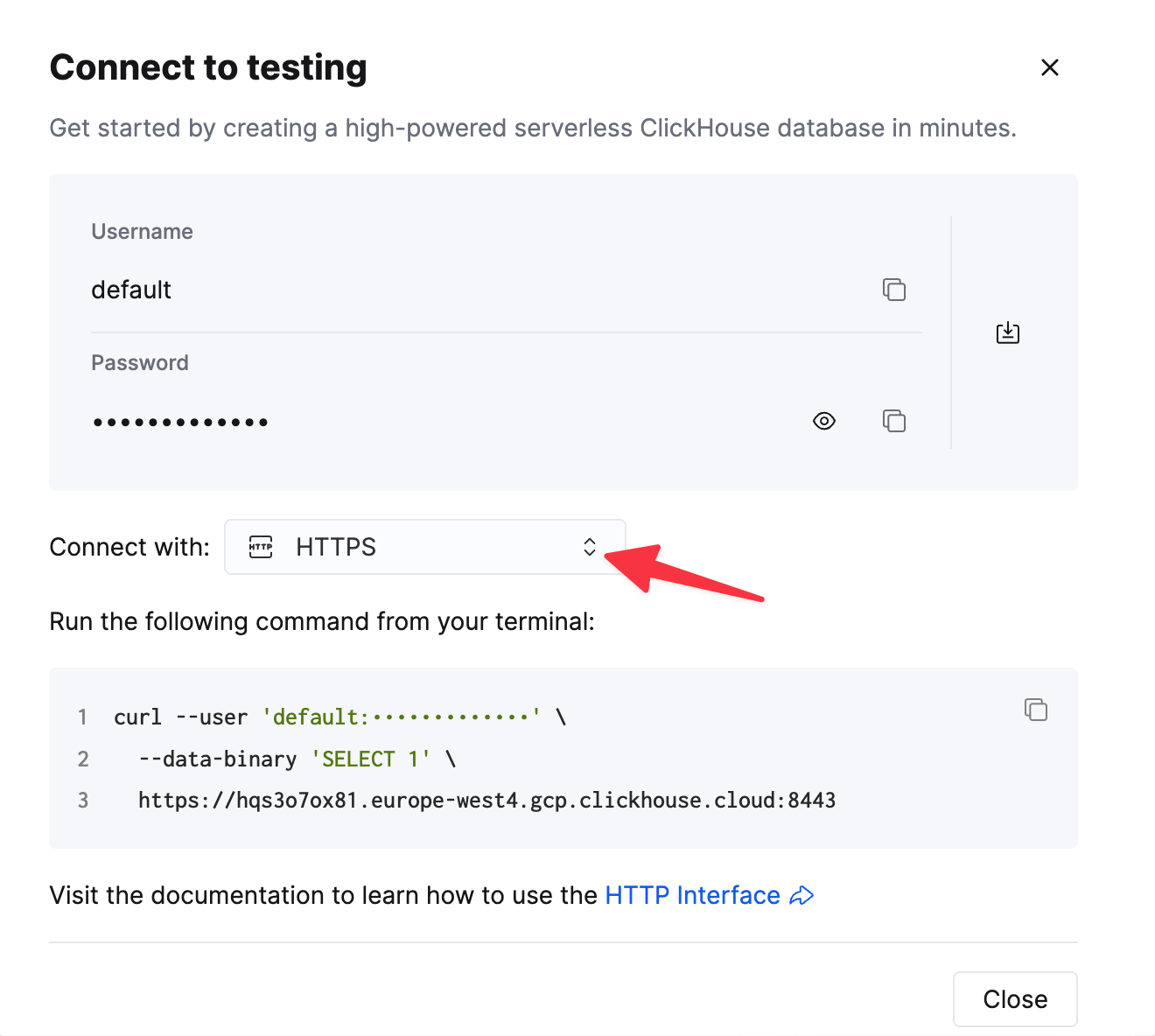
Los detalles de su servicio de ClickHouse Cloud están disponibles en la consola de ClickHouse Cloud.
Seleccione un servicio y haga clic en Connect:
curl de ejemplo.
2. Conecta Chartbrew a ClickHouse
- Inicia sesión en Chartbrew y ve a la pestaña Connections.
-
Haz clic en Create connection y selecciona ClickHouse entre las opciones de bases de datos disponibles.
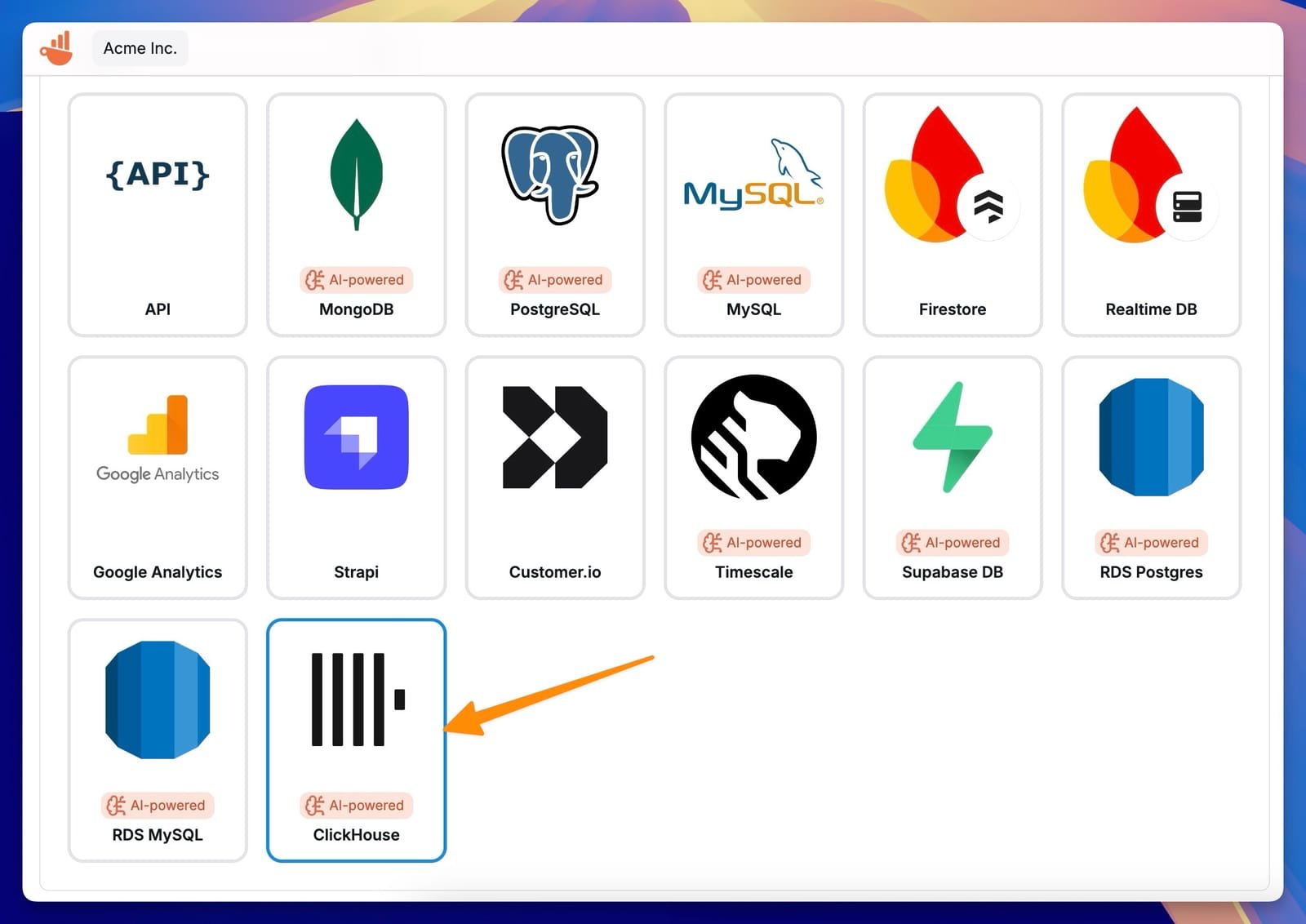
-
Introduce los datos de conexión de tu base de datos de ClickHouse:
- Display Name: Un nombre para identificar la conexión en Chartbrew.
- Host: El hostname o la dirección IP de tu servidor de ClickHouse.
- Port: Normalmente,
8443para conexiones HTTPS. - Database Name: La base de datos a la que quieres conectarte.
- Username: Tu nombre de usuario de ClickHouse.
- Password: Tu contraseña de ClickHouse.
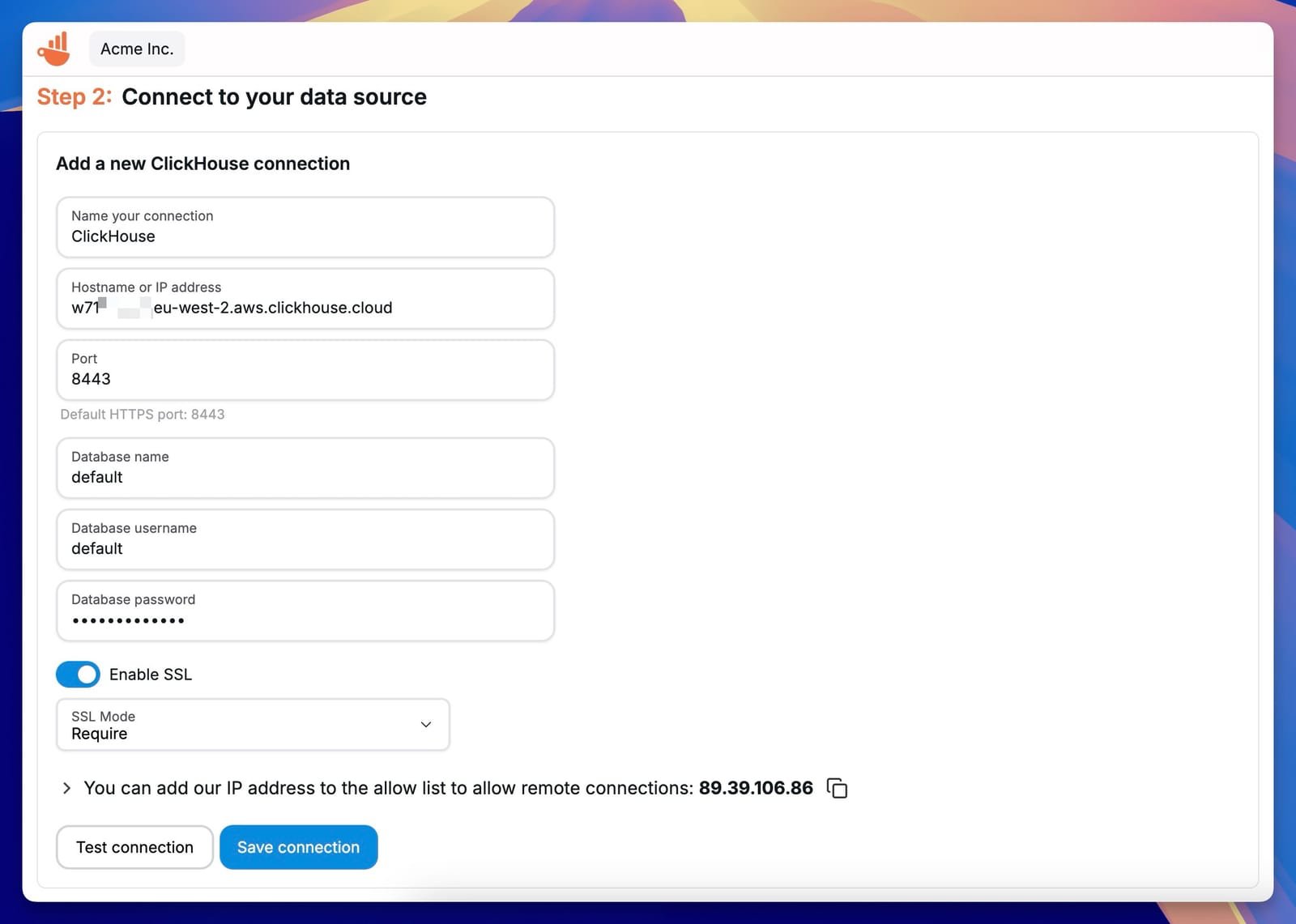
- Haz clic en Test connection para comprobar que Chartbrew puede conectarse a ClickHouse.
-
Si la prueba se realiza correctamente, haz clic en Save connection. Chartbrew recuperará automáticamente el esquema desde ClickHouse.
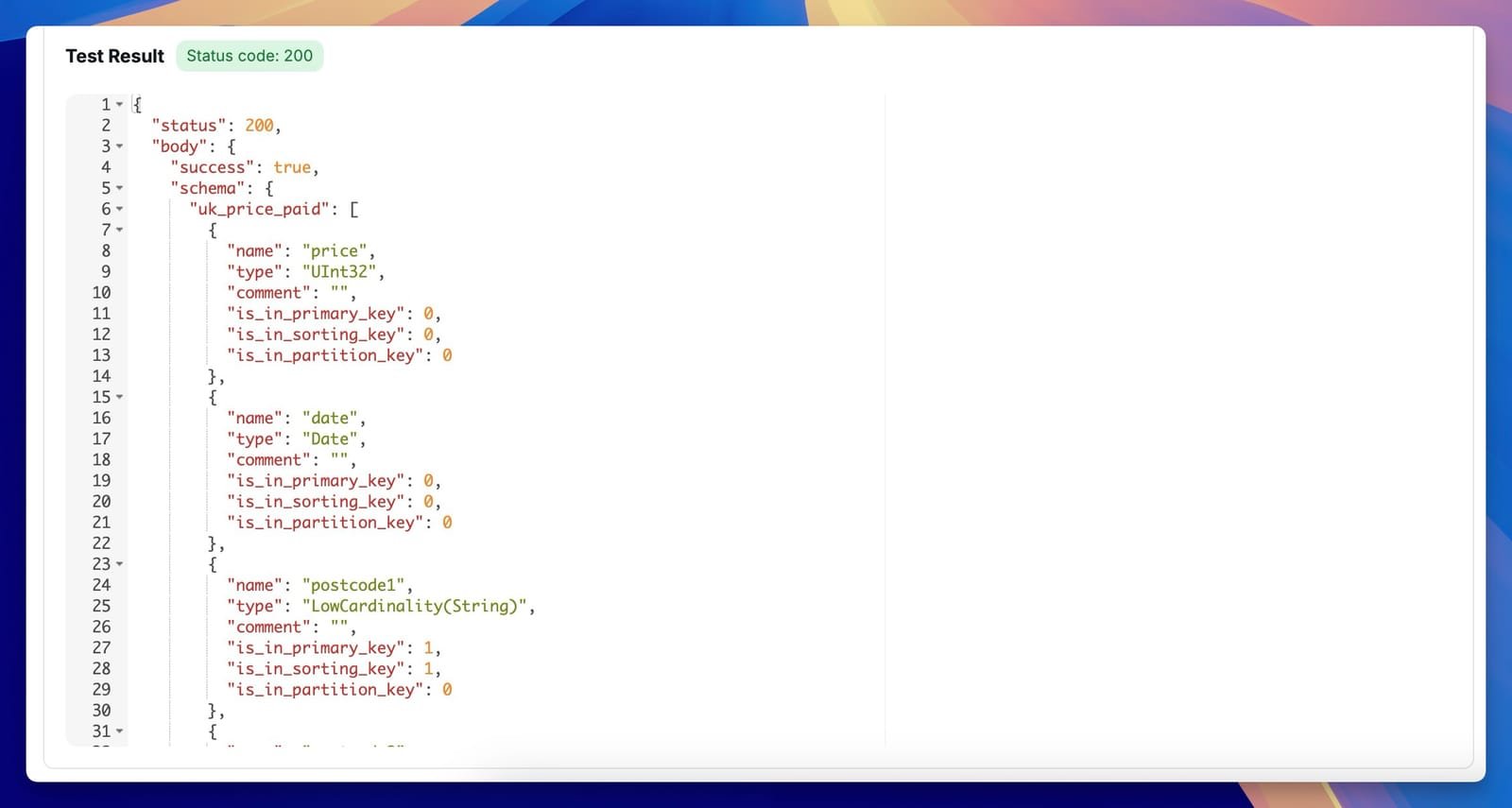
3. Crear un conjunto de datos y ejecutar una consulta SQL
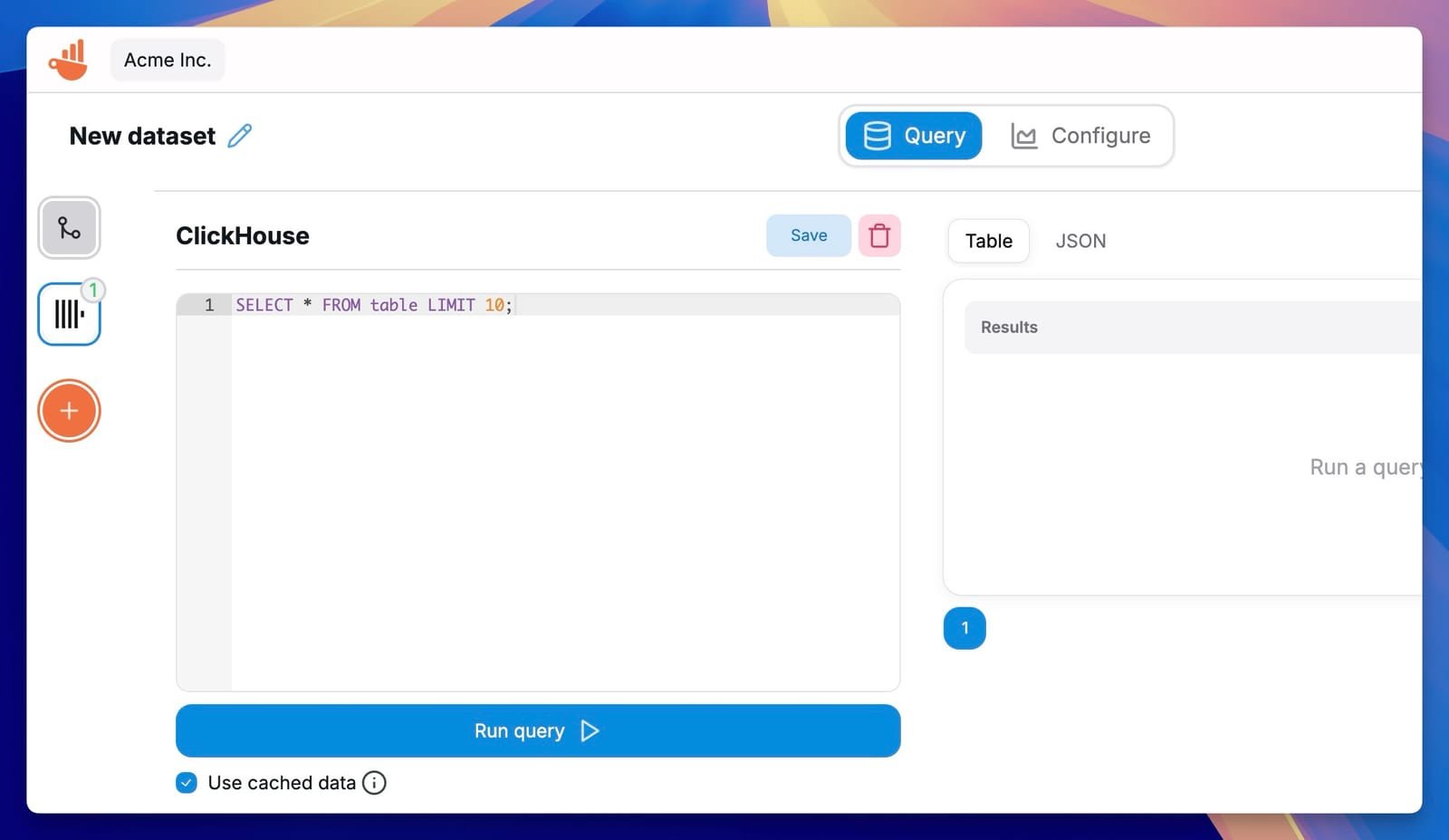
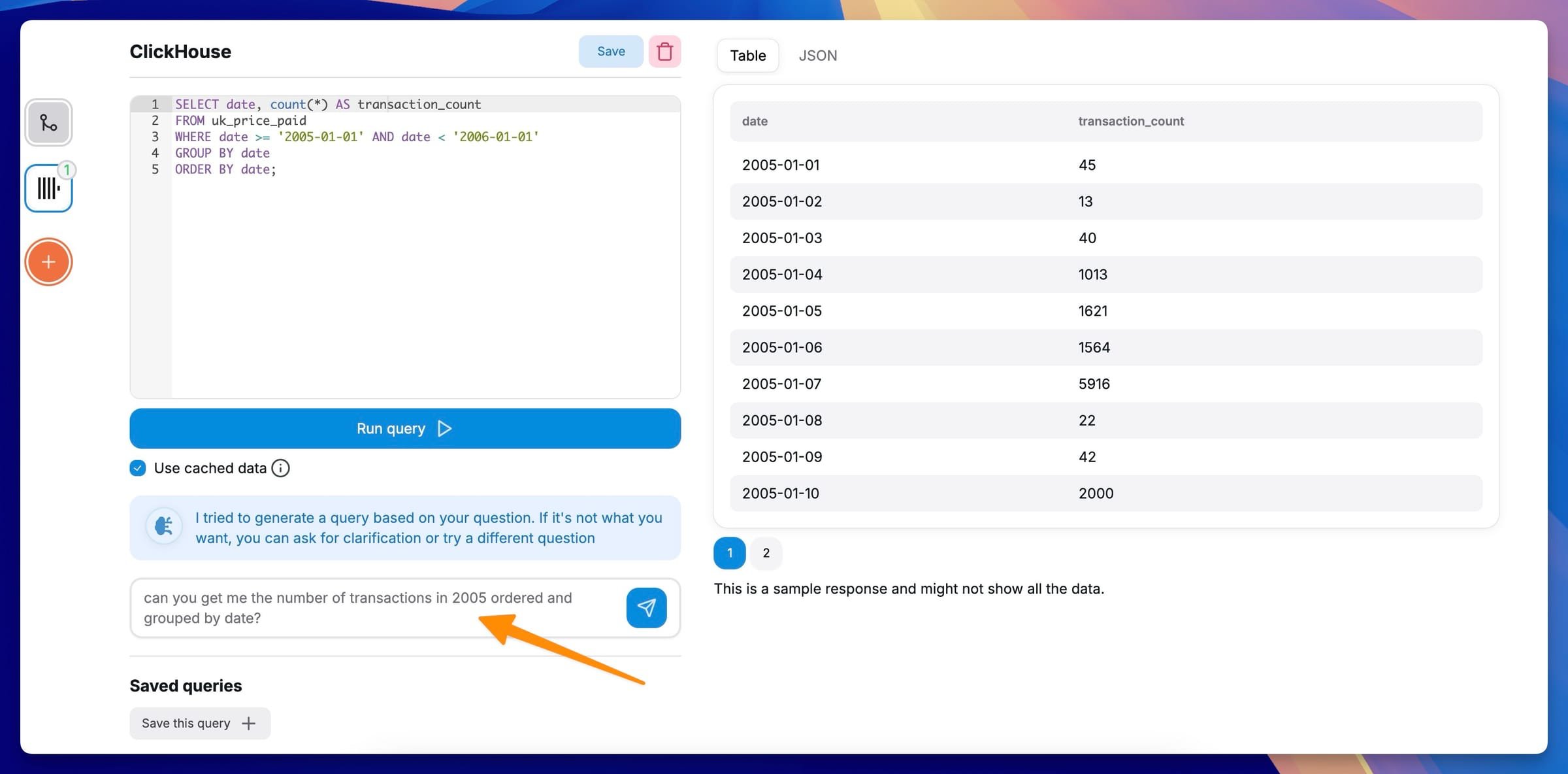
- Haz clic en el botón Crear conjunto de datos o ve a la pestaña Conjuntos de datos para crear uno.
- Selecciona la conexión de ClickHouse que creaste antes.
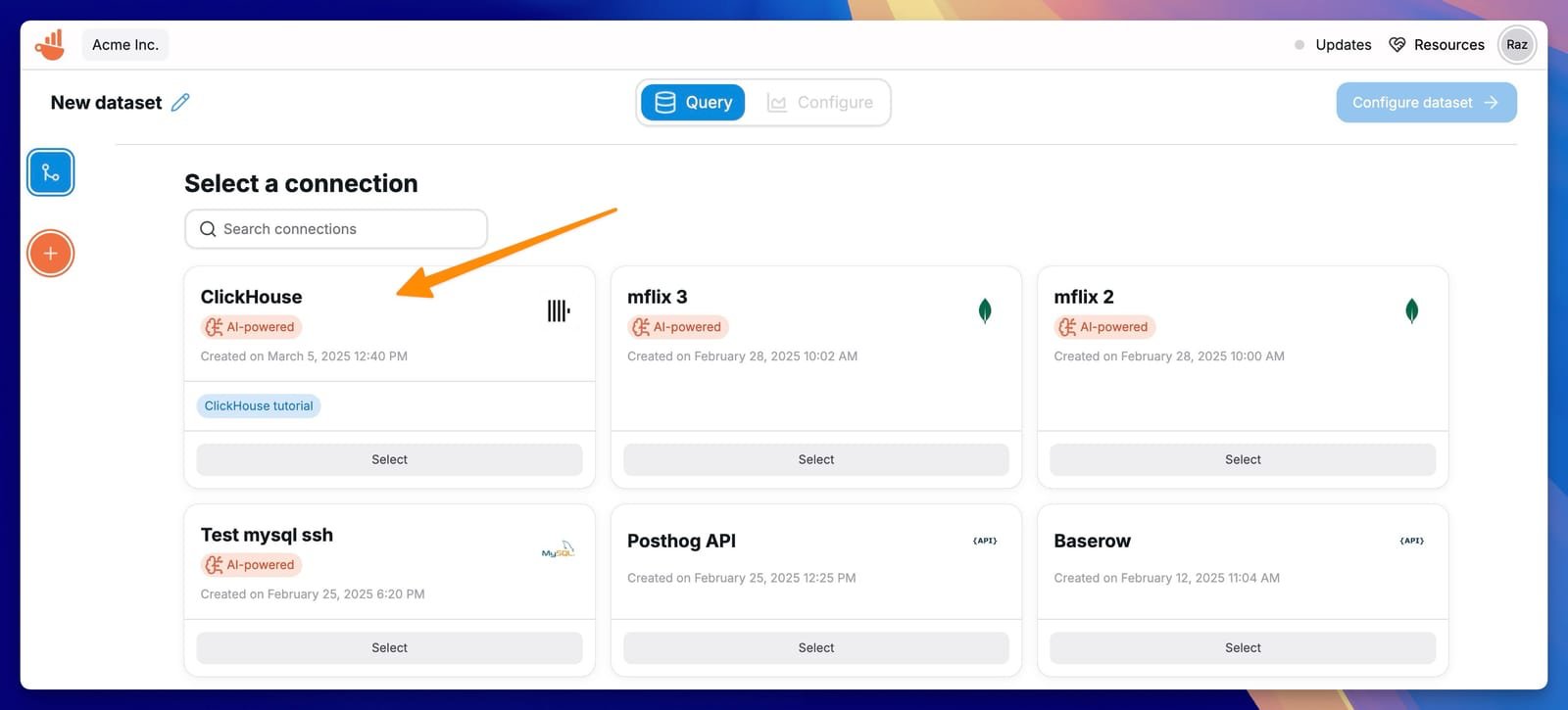
uk_price_paid:
4. Crear una visualización
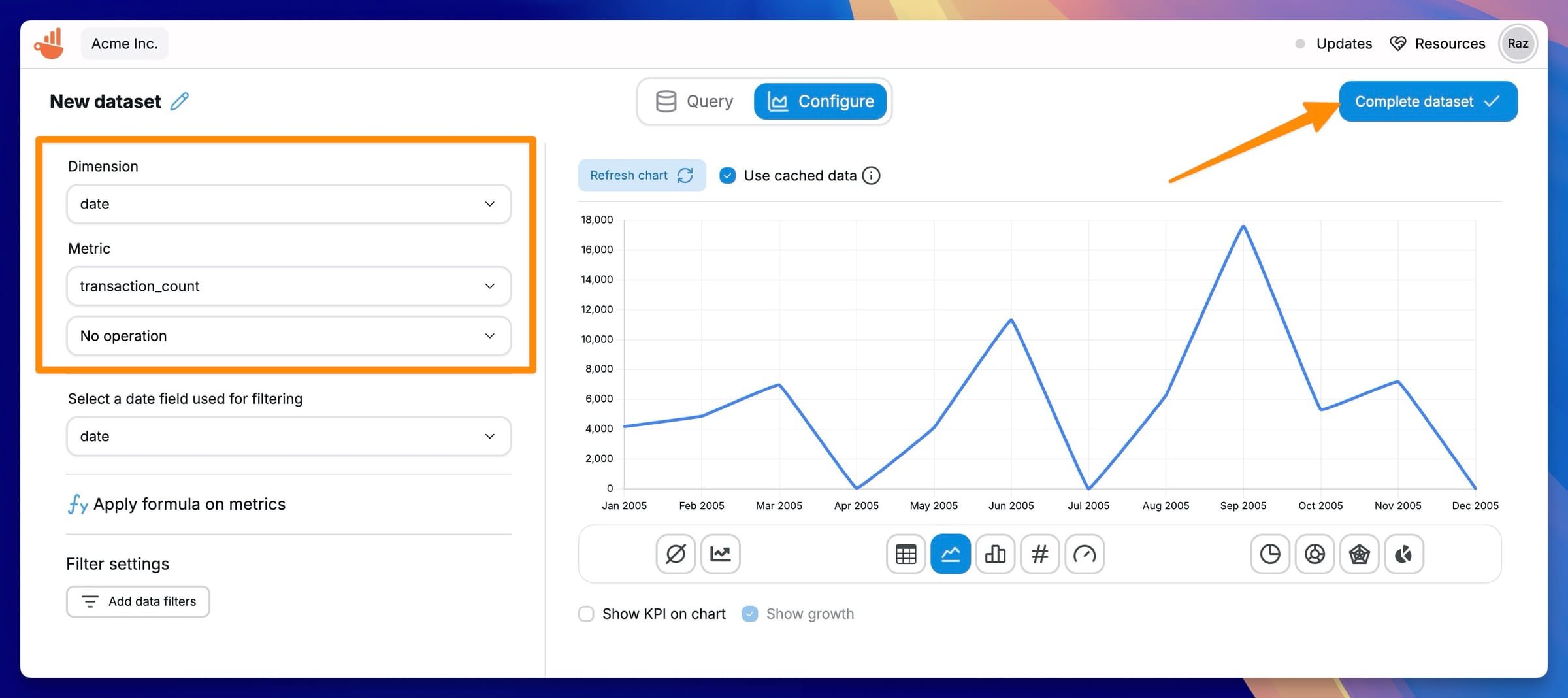
- Defina una métrica (valor numérico) y una dimensión (valor categórico) para su visualización.
- Obtenga una vista previa del conjunto de datos para asegurarse de que los resultados de la consulta tengan la estructura correcta.
- Elija un tipo de gráfico (p. ej., gráfico de líneas, gráfico de barras o gráfico circular) y añádalo a su dashboard.
- Haga clic en Complete conjunto de datos para finalizar la configuración.
5. Automatiza las actualizaciones de datos
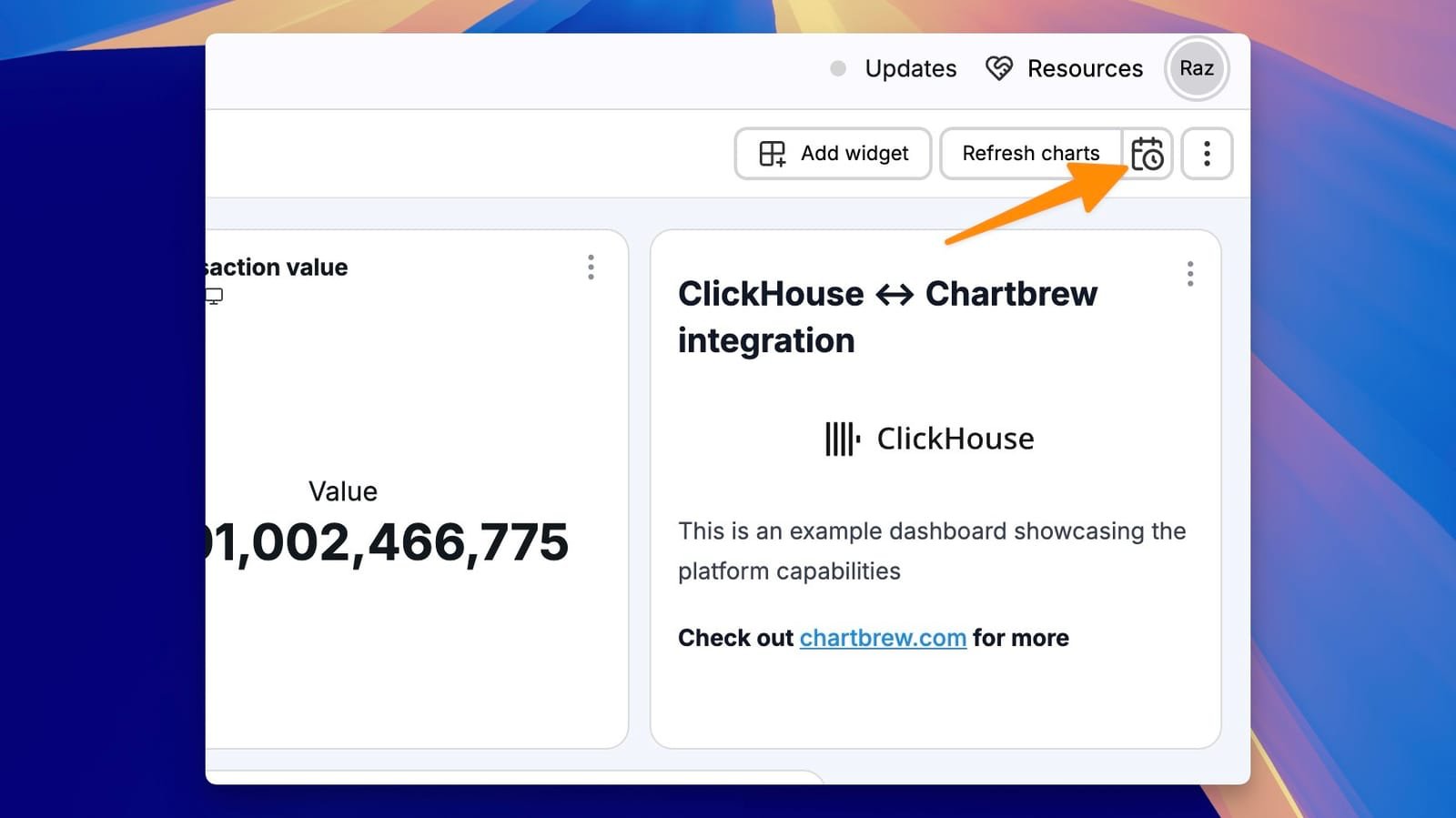
- Haz clic en el icono del calendario junto al botón de actualización del conjunto de datos.
- Configura el intervalo de actualización (p. ej., cada hora o cada día).
- Guarda la configuración para habilitar la actualización automática.