Conectando ao EMQX
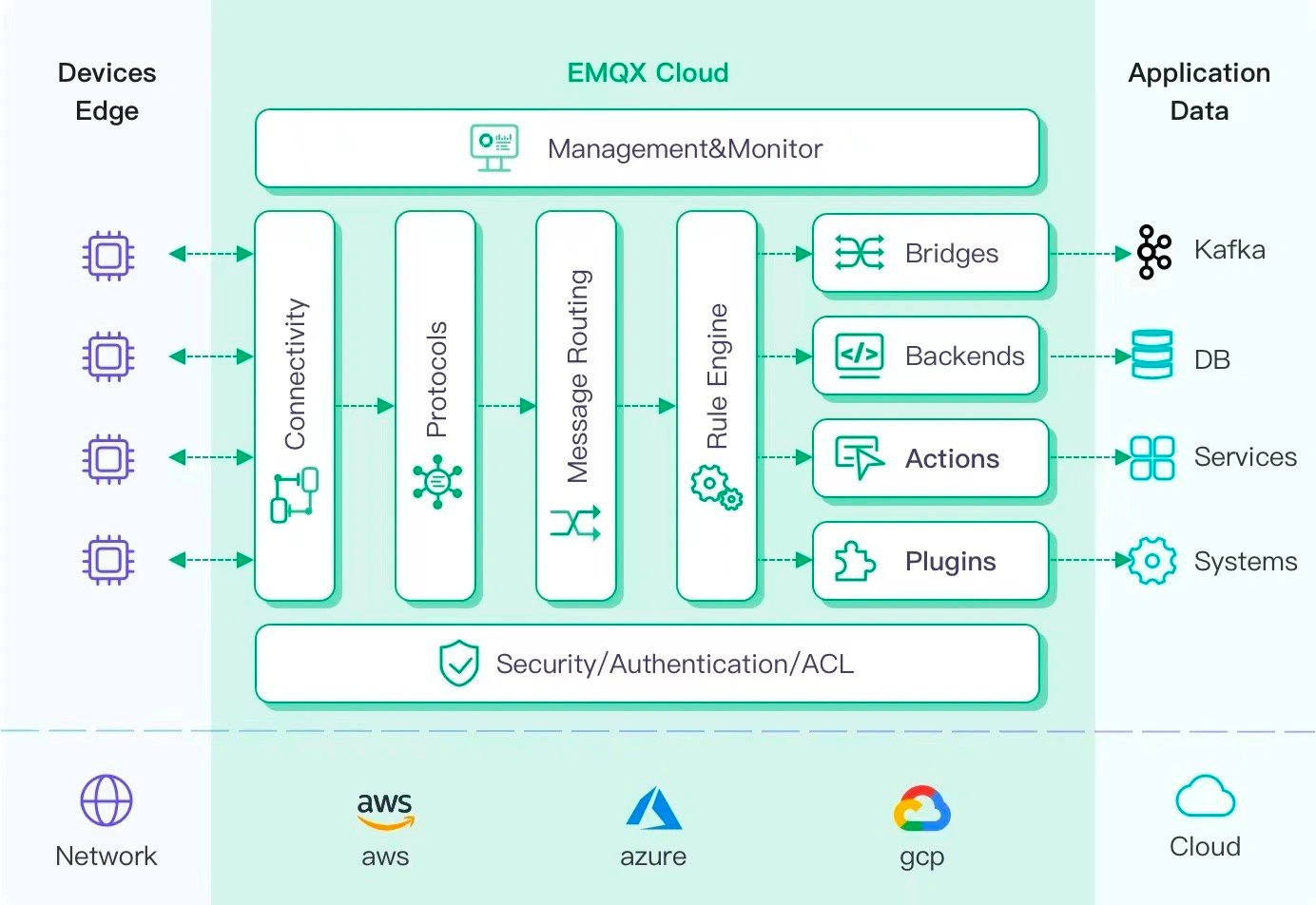
Pressupostos
- Você está familiarizado com o protocolo MQTT, que foi projetado como um protocolo de transporte de mensagens publish/subscribe extremamente leve.
- Você está usando o EMQX ou o EMQX Cloud como mecanismo de processamento de mensagens em tempo real, que viabiliza o streaming de eventos para dispositivos IoT em grande escala.
- Você preparou uma instância do ClickHouse Cloud para persistir os dados dos dispositivos.
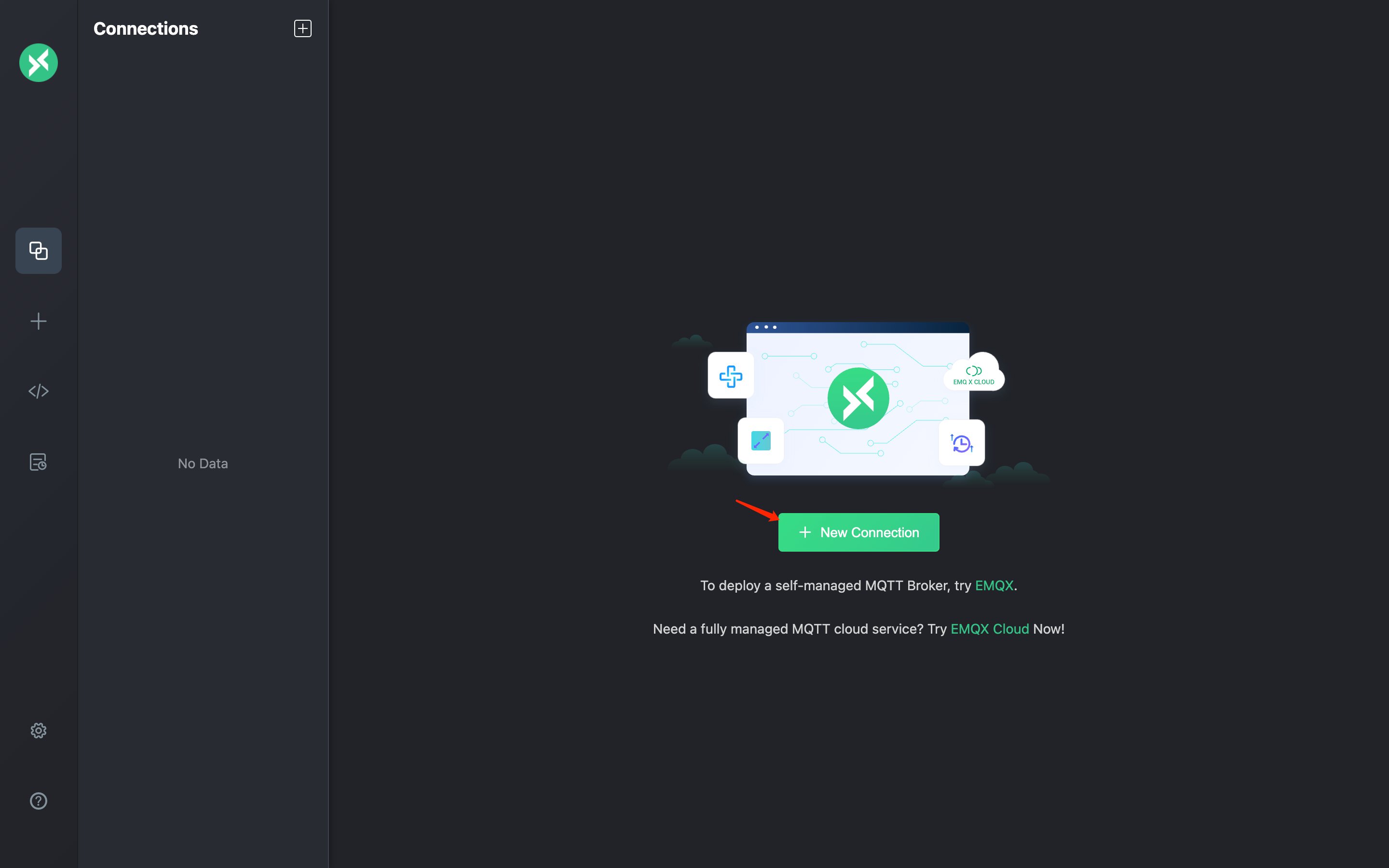
- Usamos o MQTT X como ferramenta de teste de cliente MQTT para nos conectar à implantação do EMQX Cloud e publicar dados MQTT. Outros métodos de conexão ao broker MQTT também funcionam.
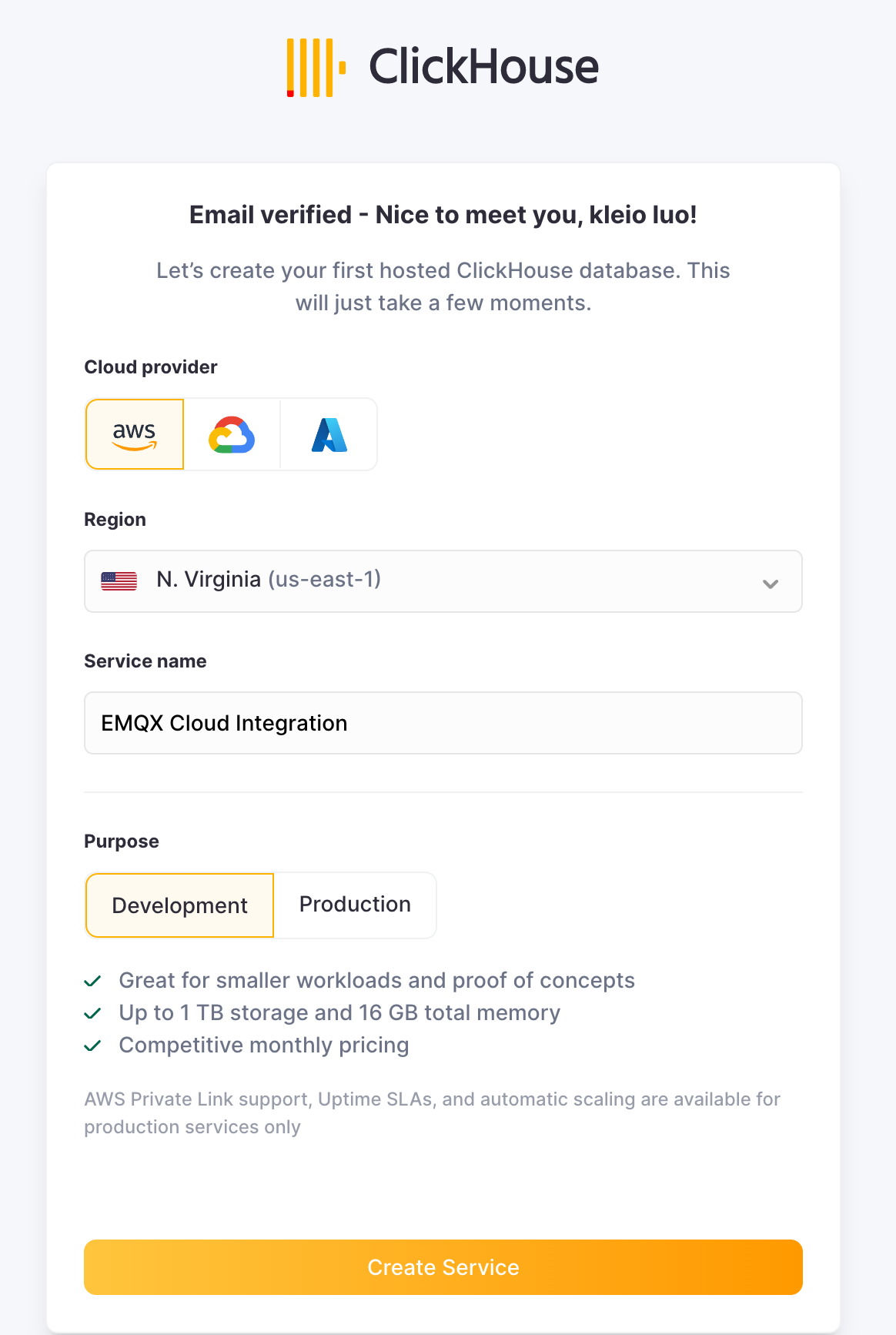
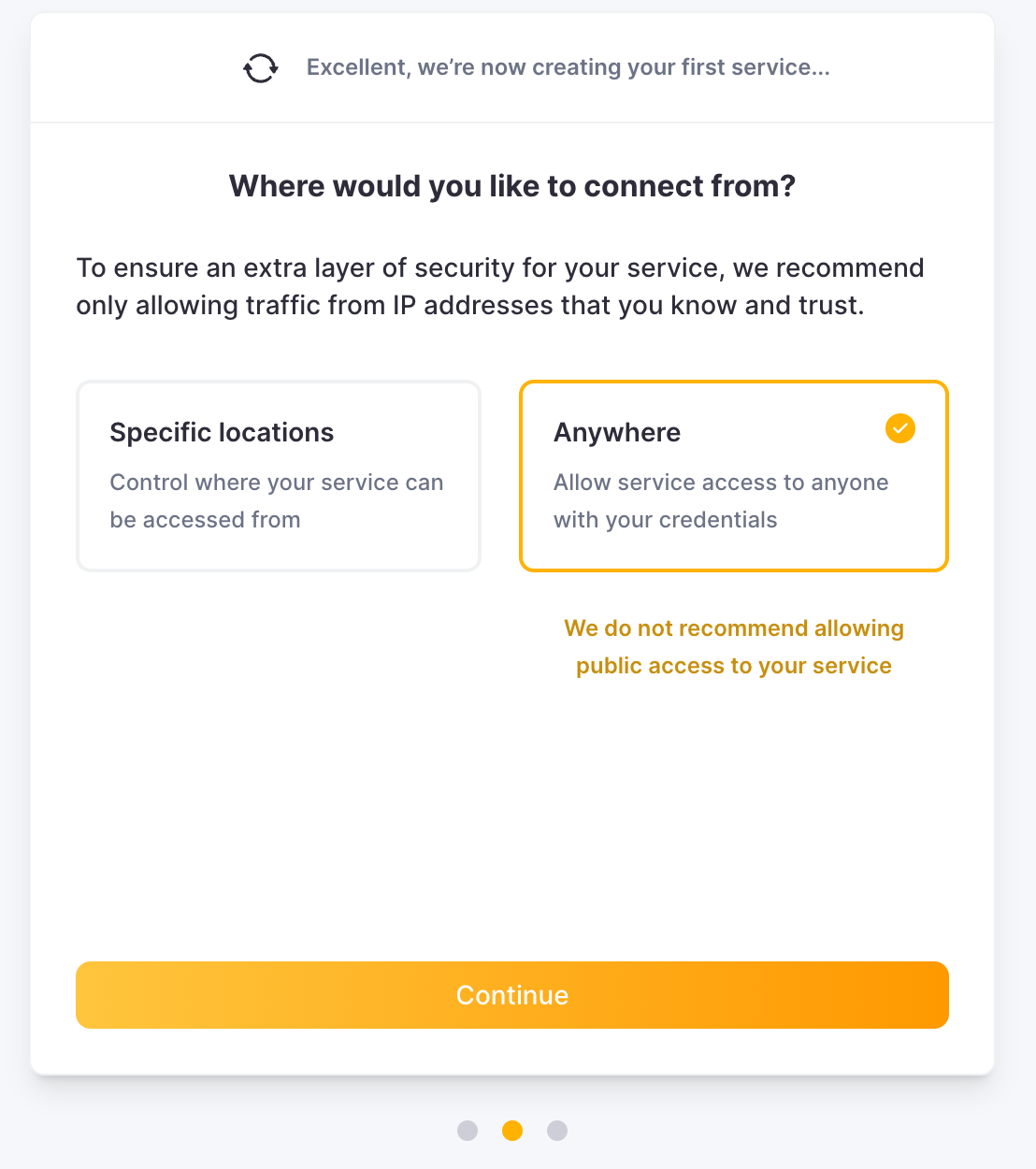
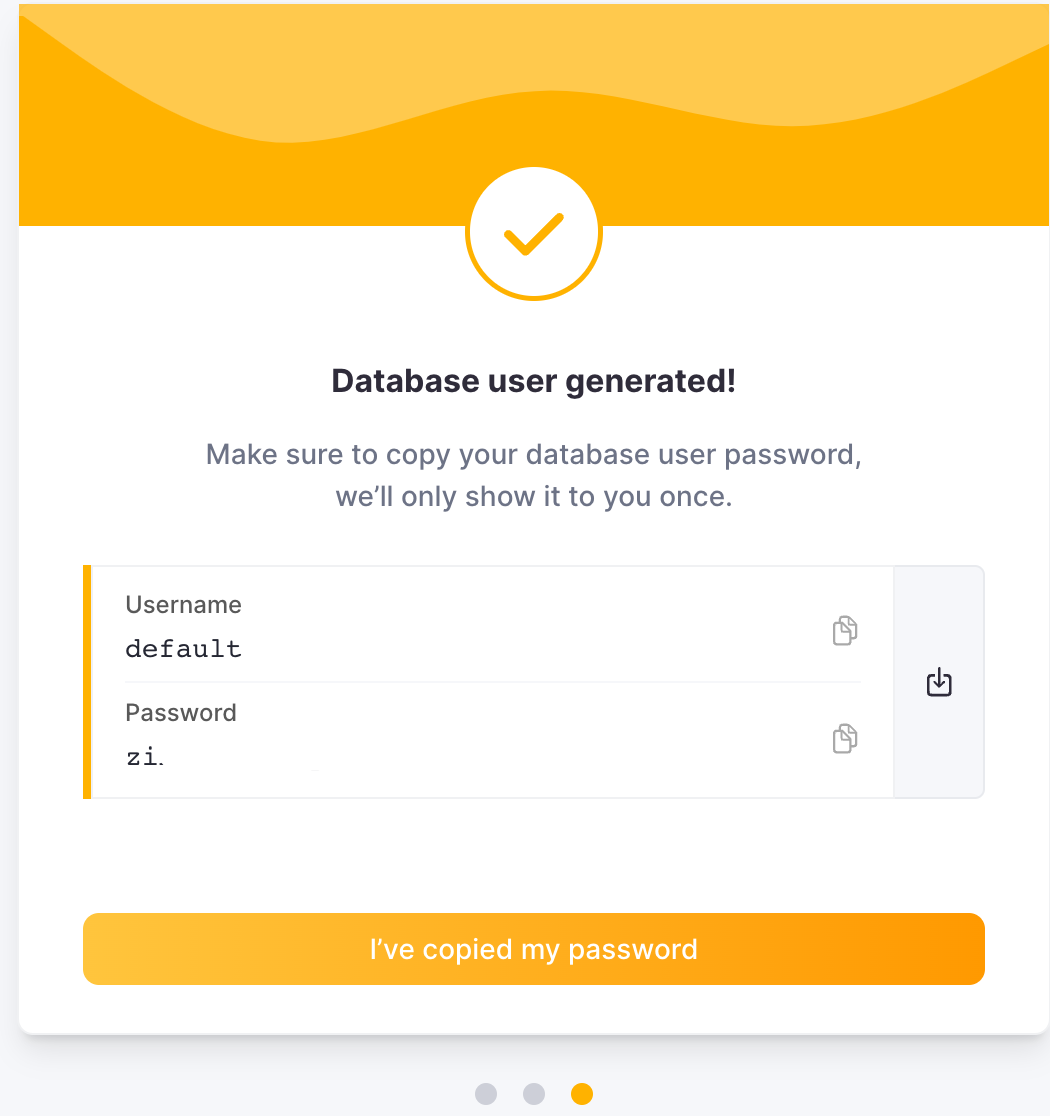
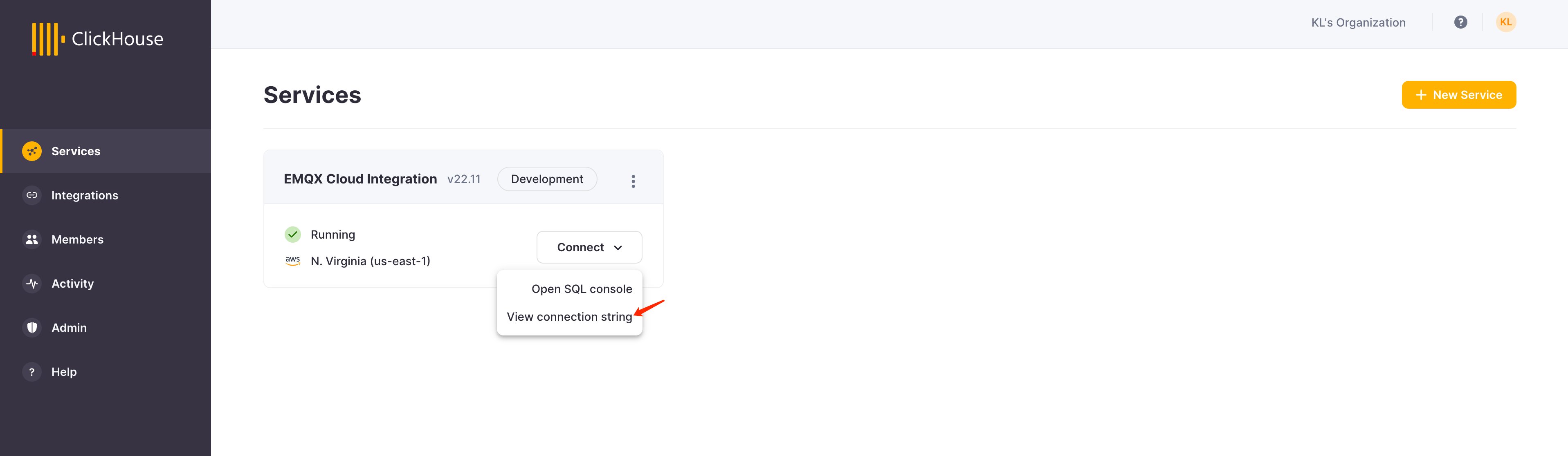
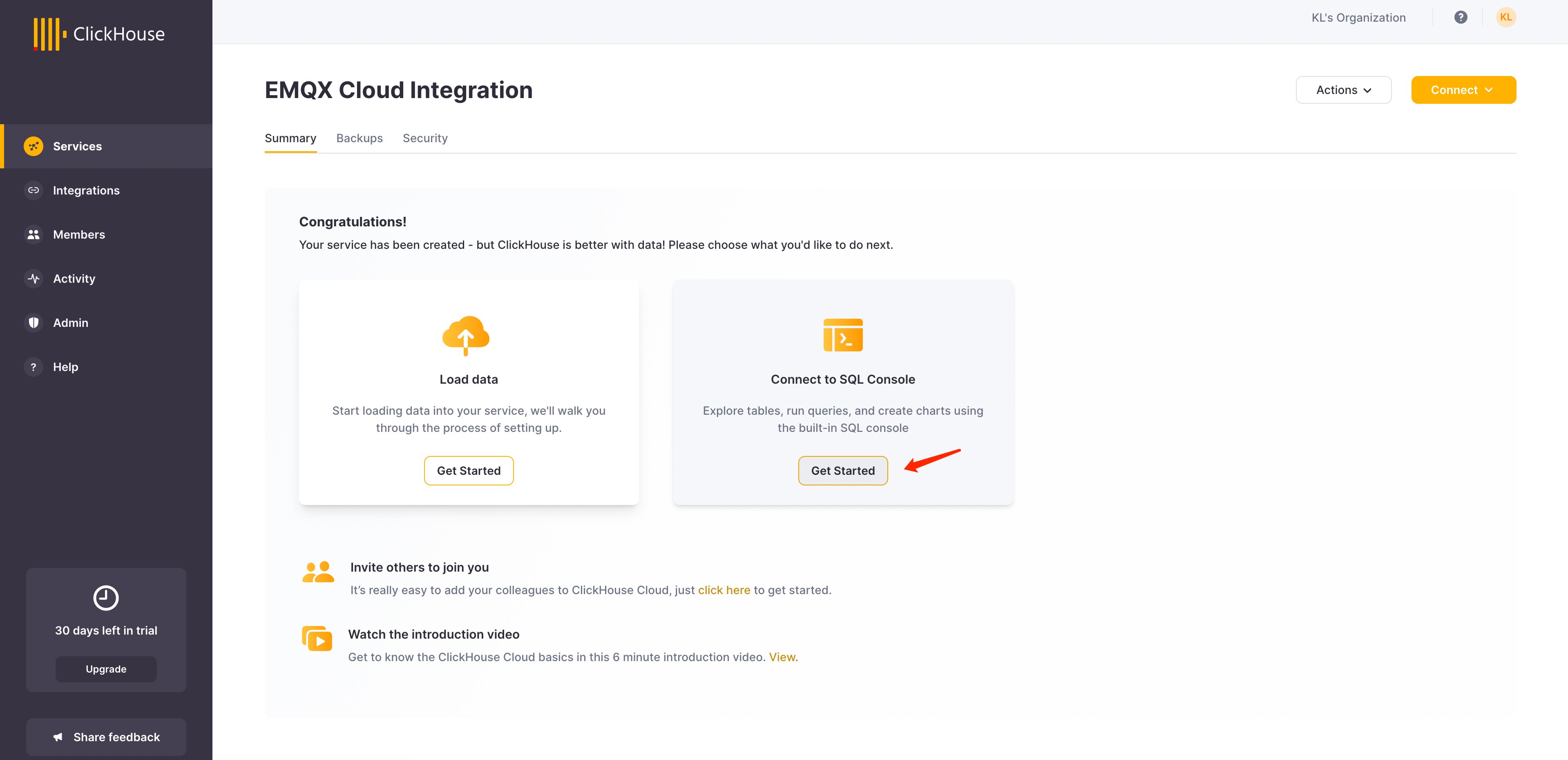
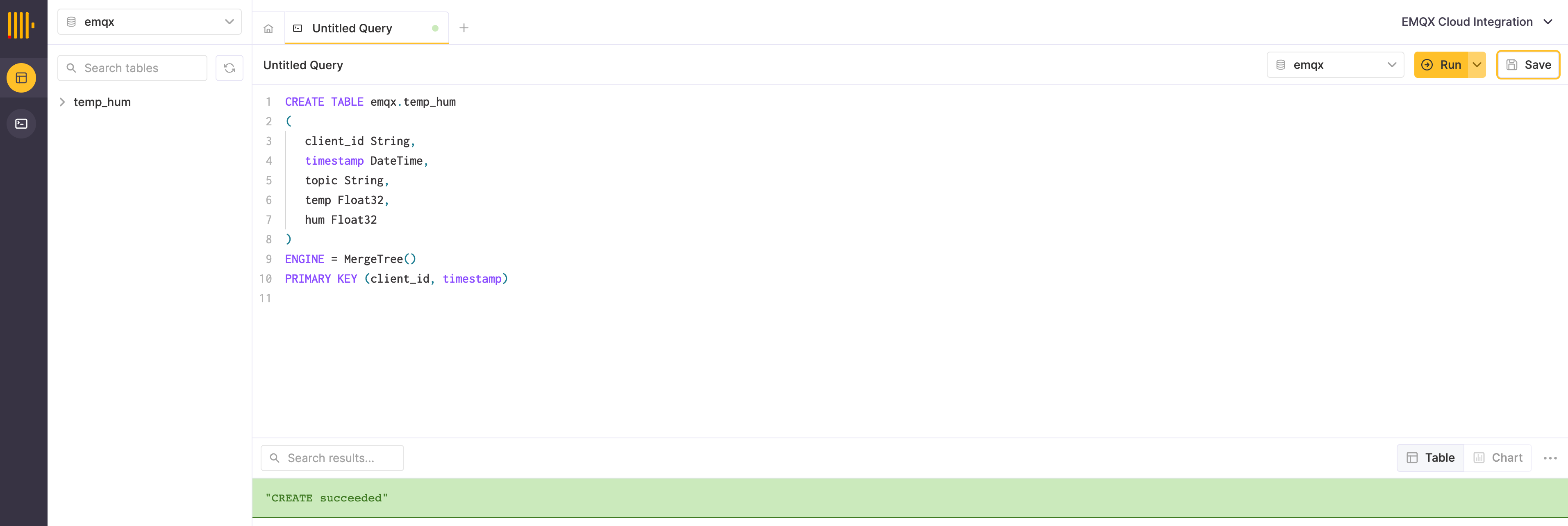
Obtenha seu serviço do ClickHouse Cloud
Crie um serviço MQTT no EMQX Cloud
Crie uma conta
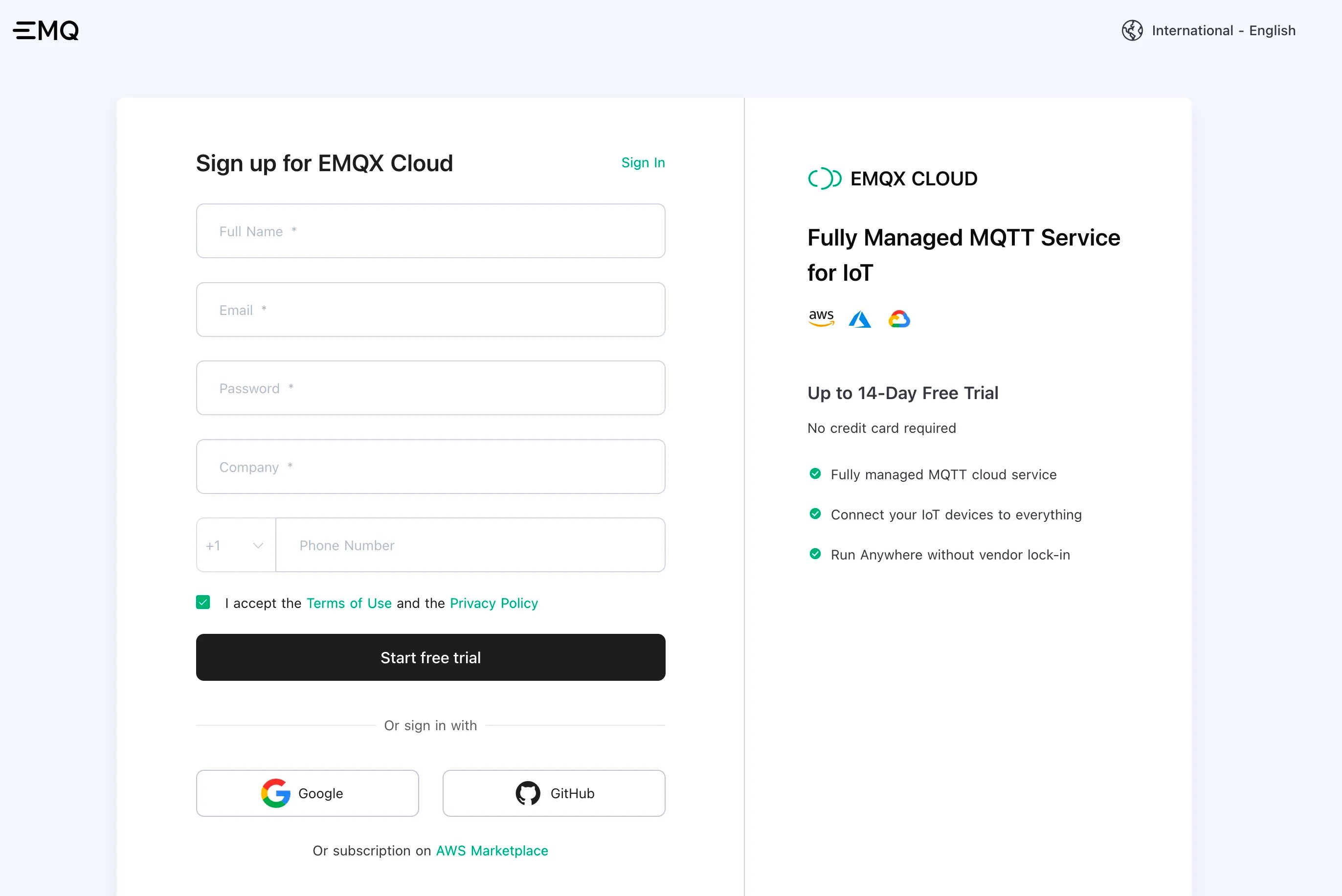
Crie um cluster MQTT
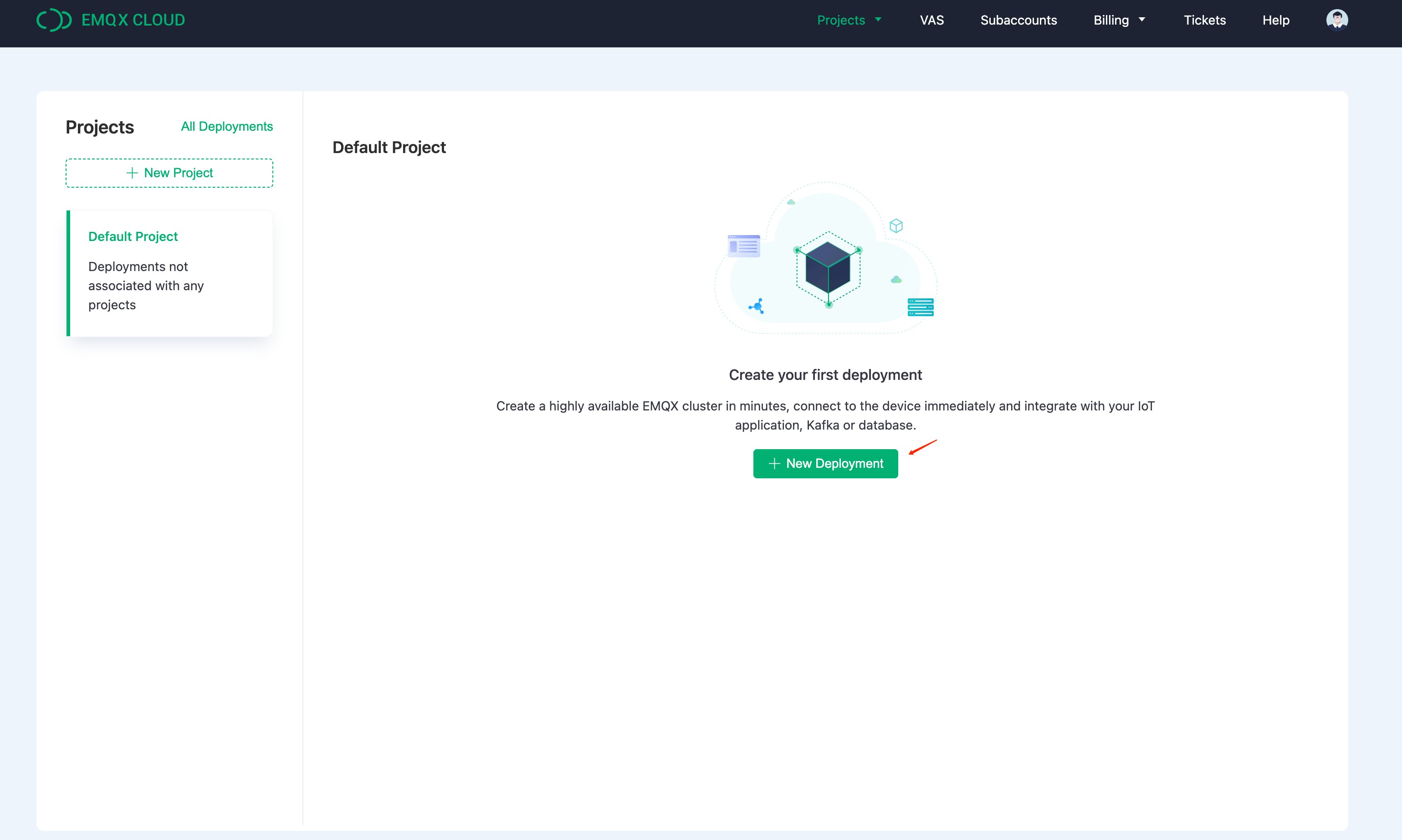
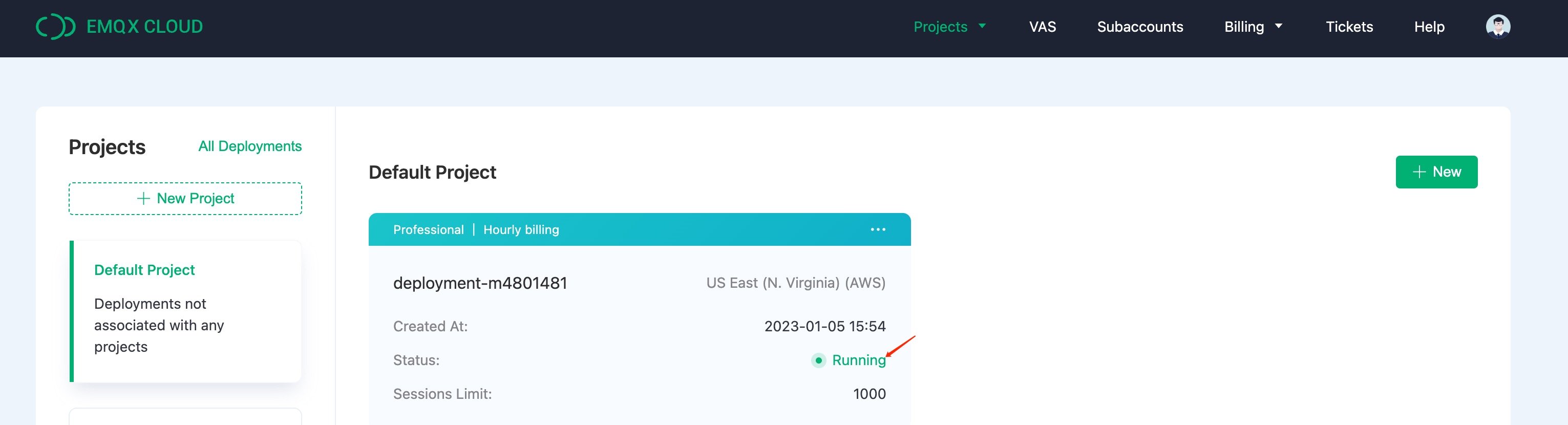
N.Virginial e clique em Create Now. Em poucos minutos, você terá um broker MQTT totalmente gerenciado:
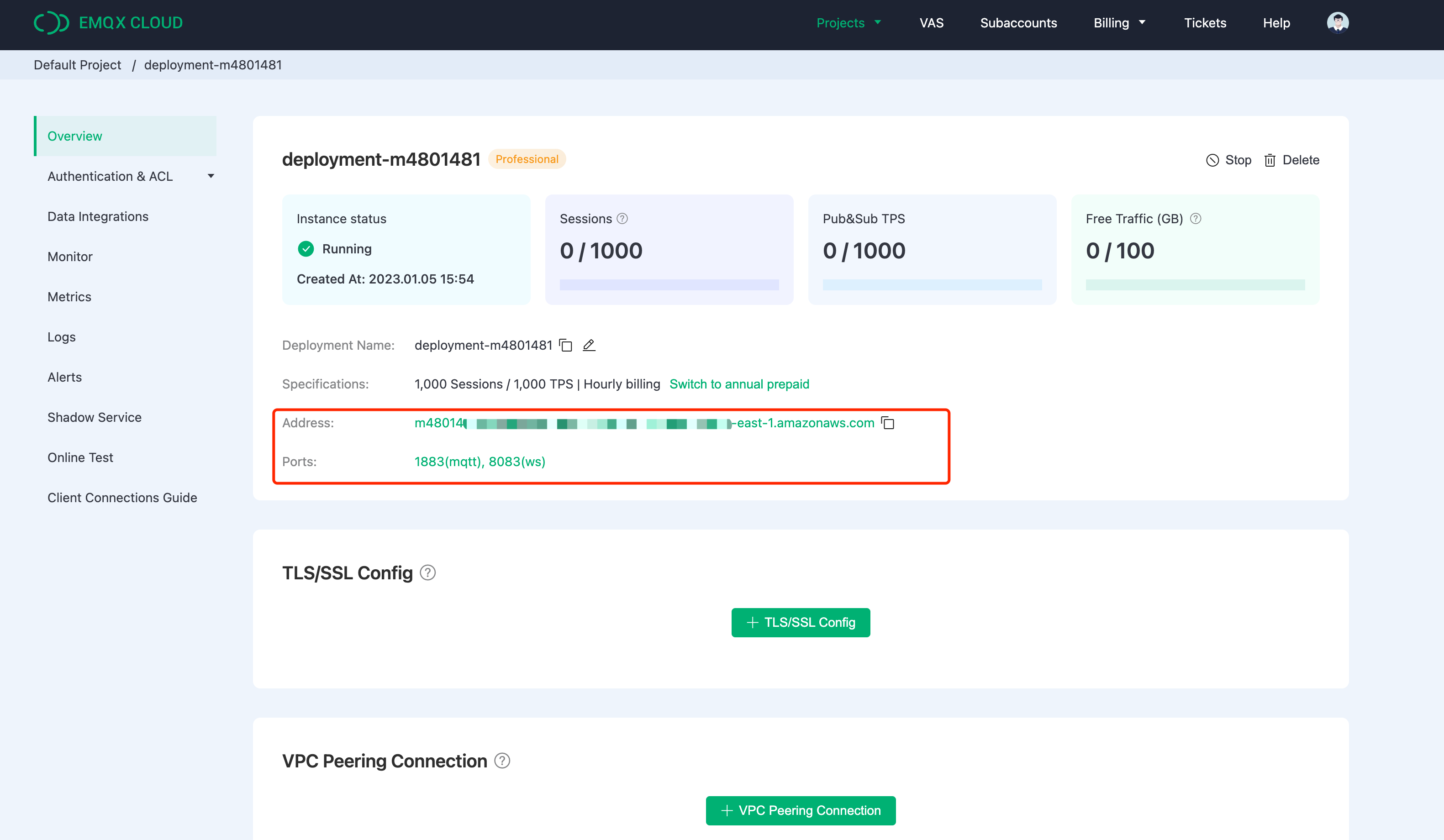
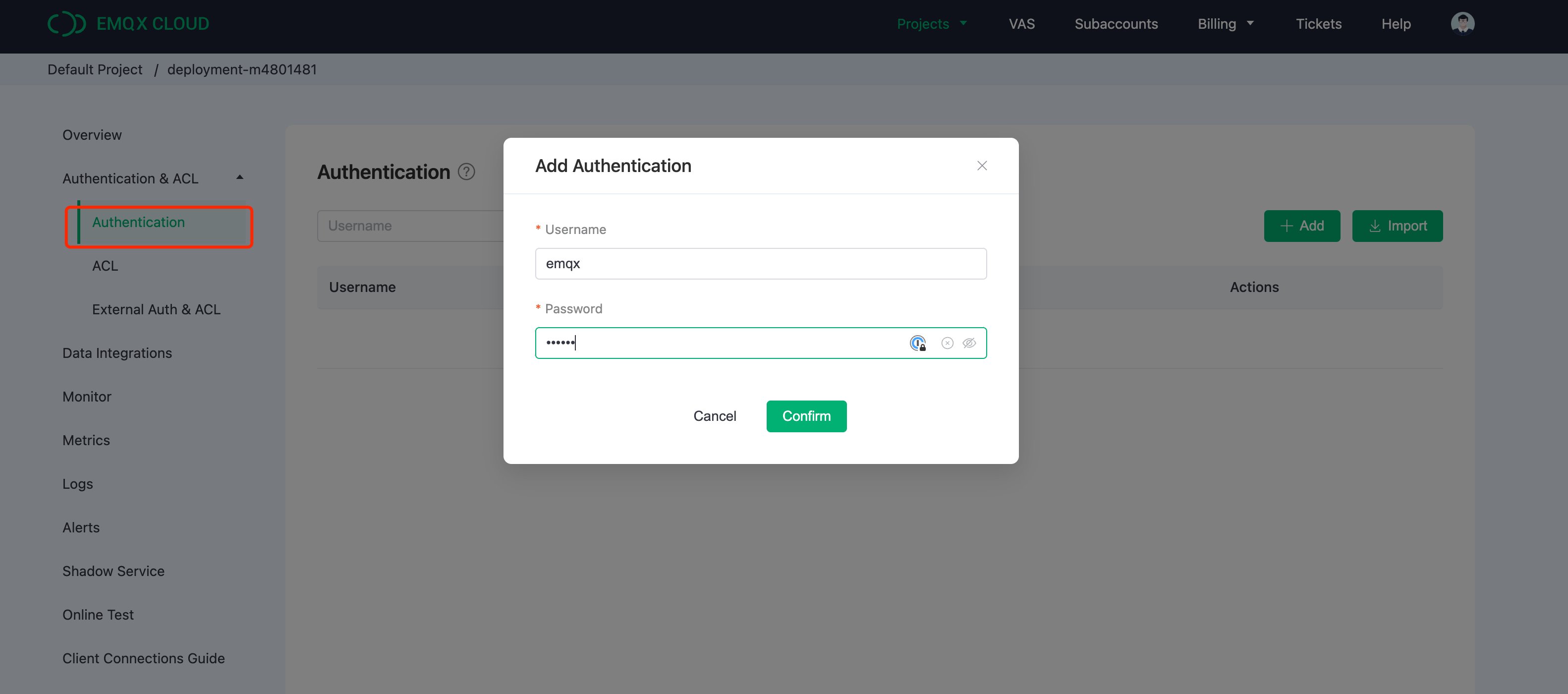
Adicionar uma credencial de cliente
emqx e xxxxxx como nome de usuário e senha.
Habilite o gateway NAT

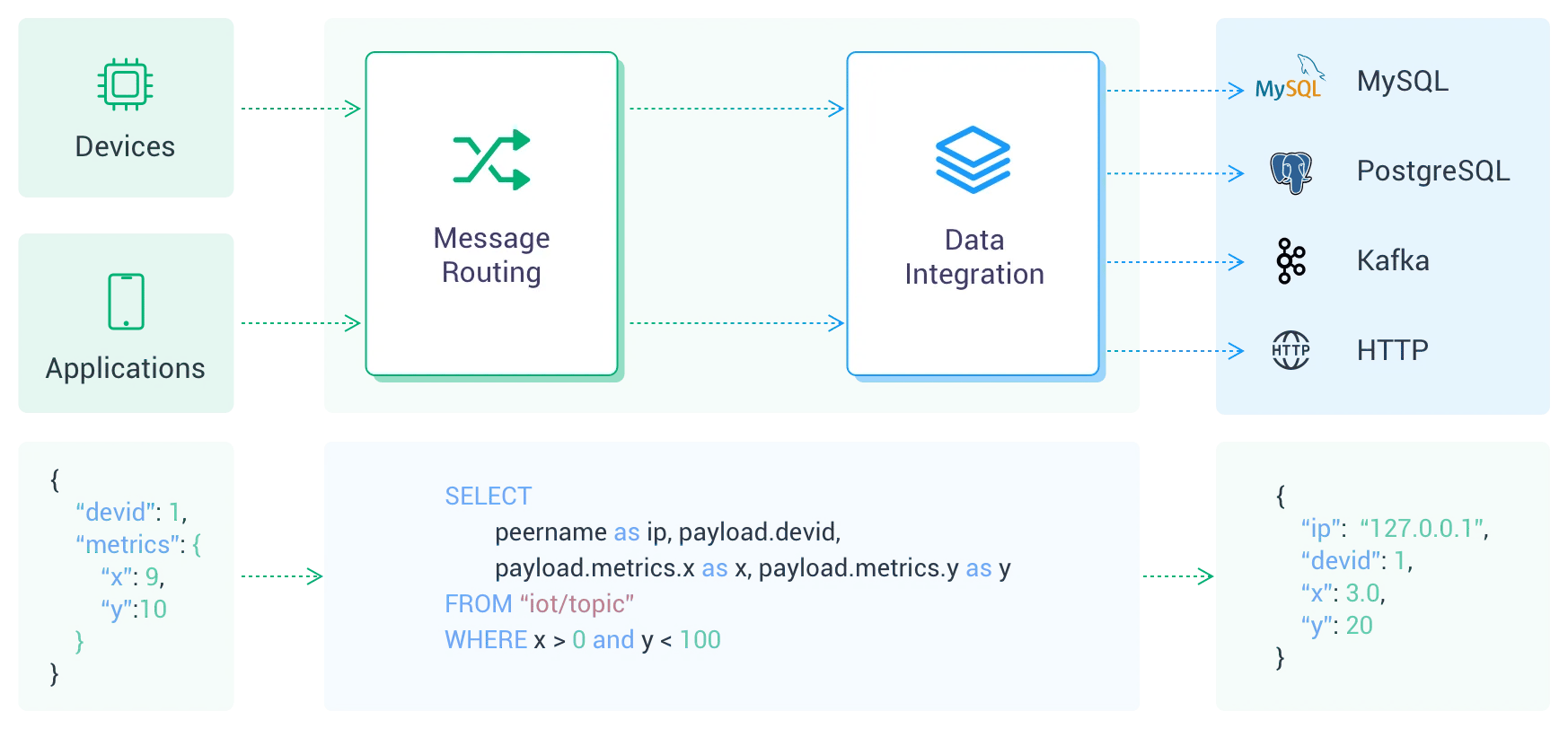
Integração do EMQX Cloud com ClickHouse Cloud
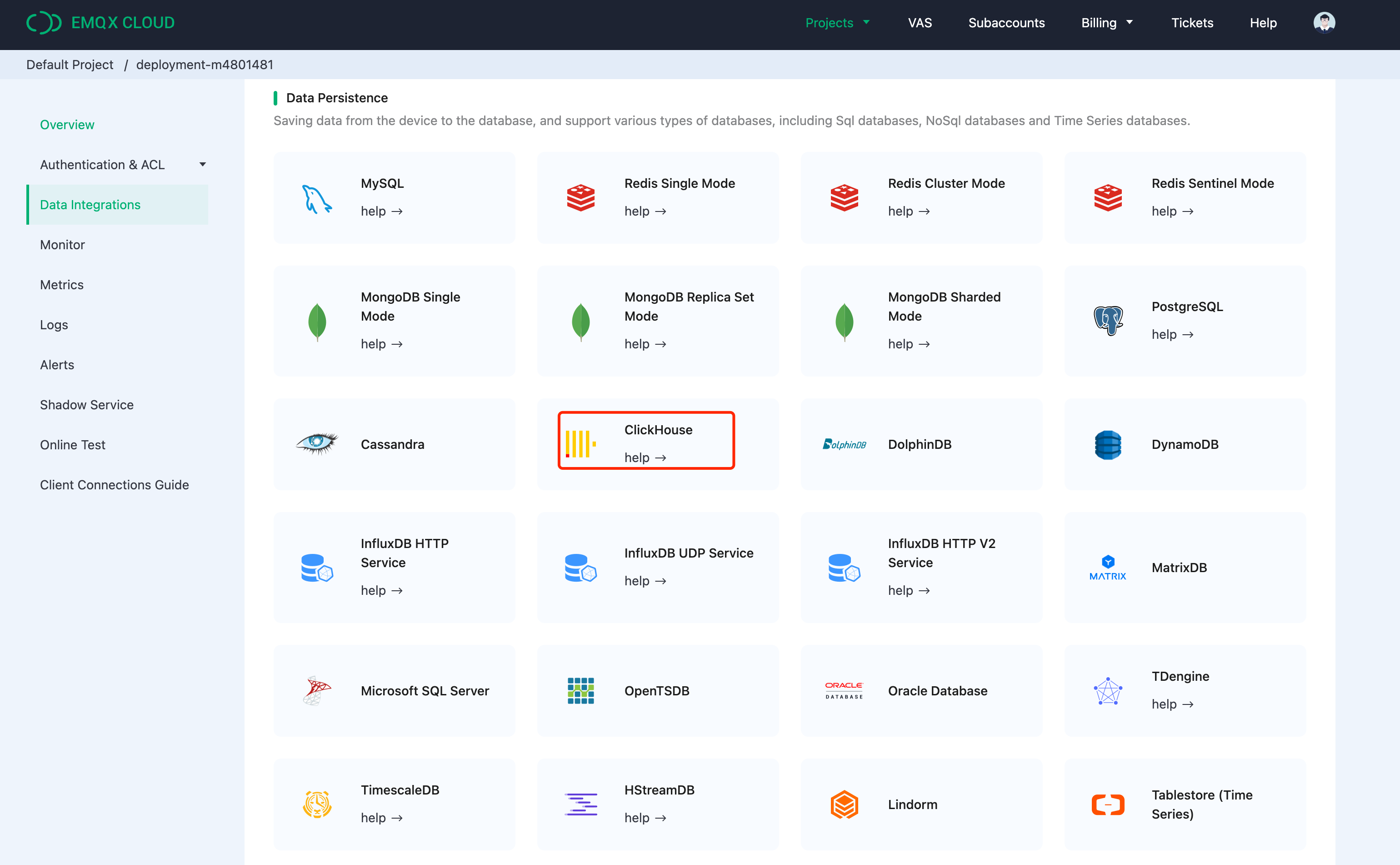
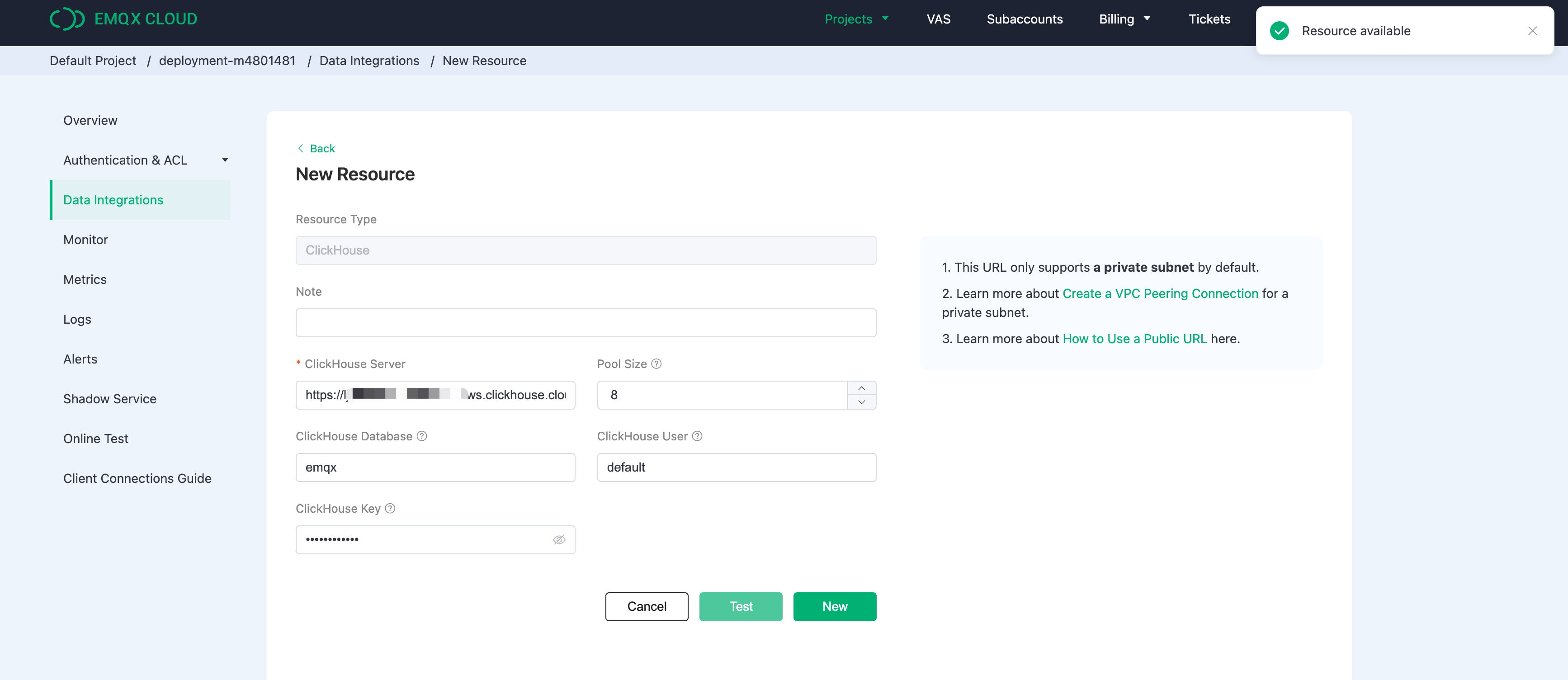
Criar recurso do ClickHouse
- Observação: adicione uma observação a este recurso.
- Endereço do servidor: este é o endereço do seu serviço ClickHouse Cloud; lembre-se de incluir a porta.
- Nome do banco de dados:
emqx, que criamos nas etapas acima. - Usuário: o nome de usuário para se conectar ao seu serviço ClickHouse Cloud.
- Key: a senha da conexão.
Crie uma nova regra
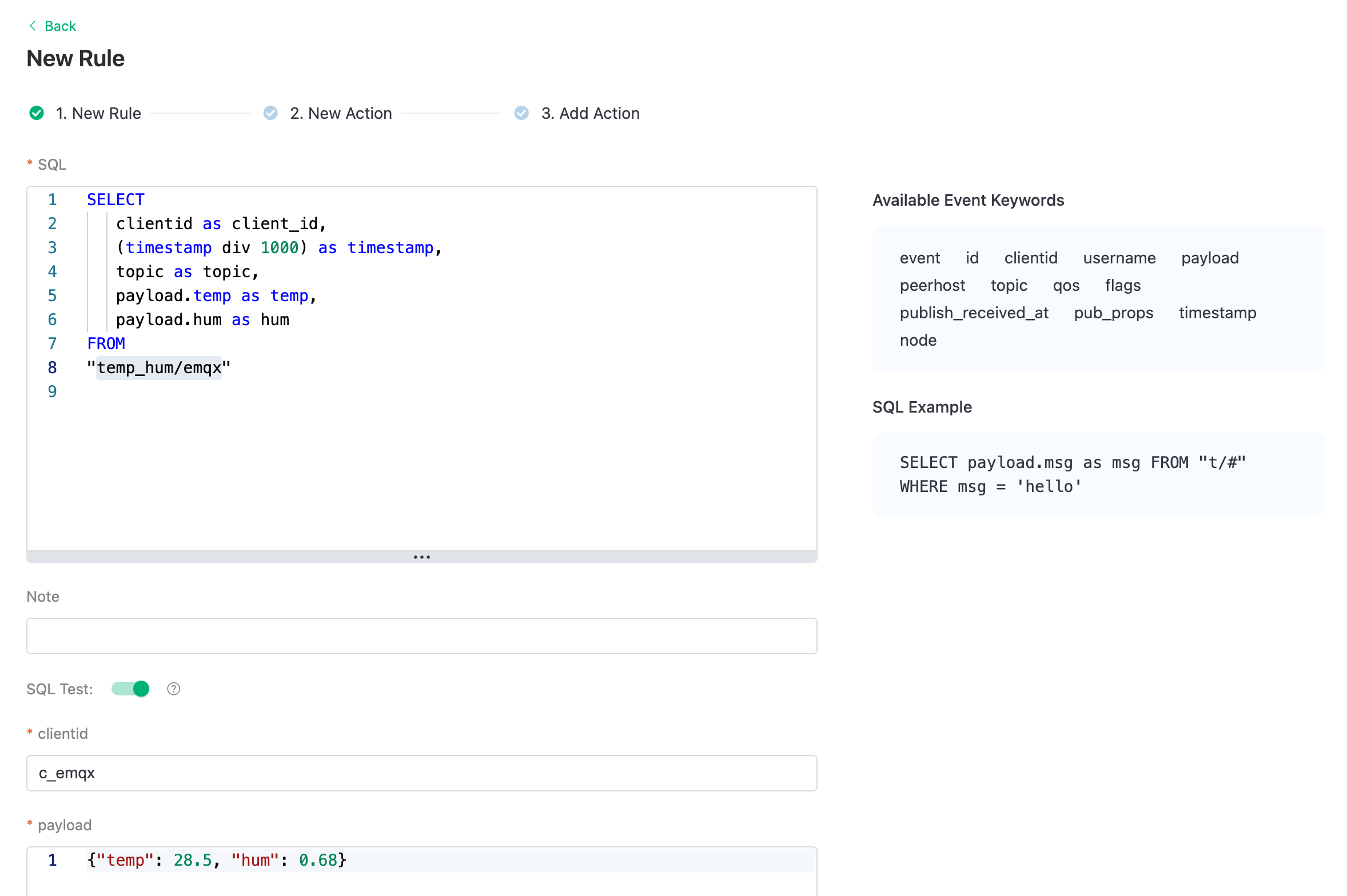
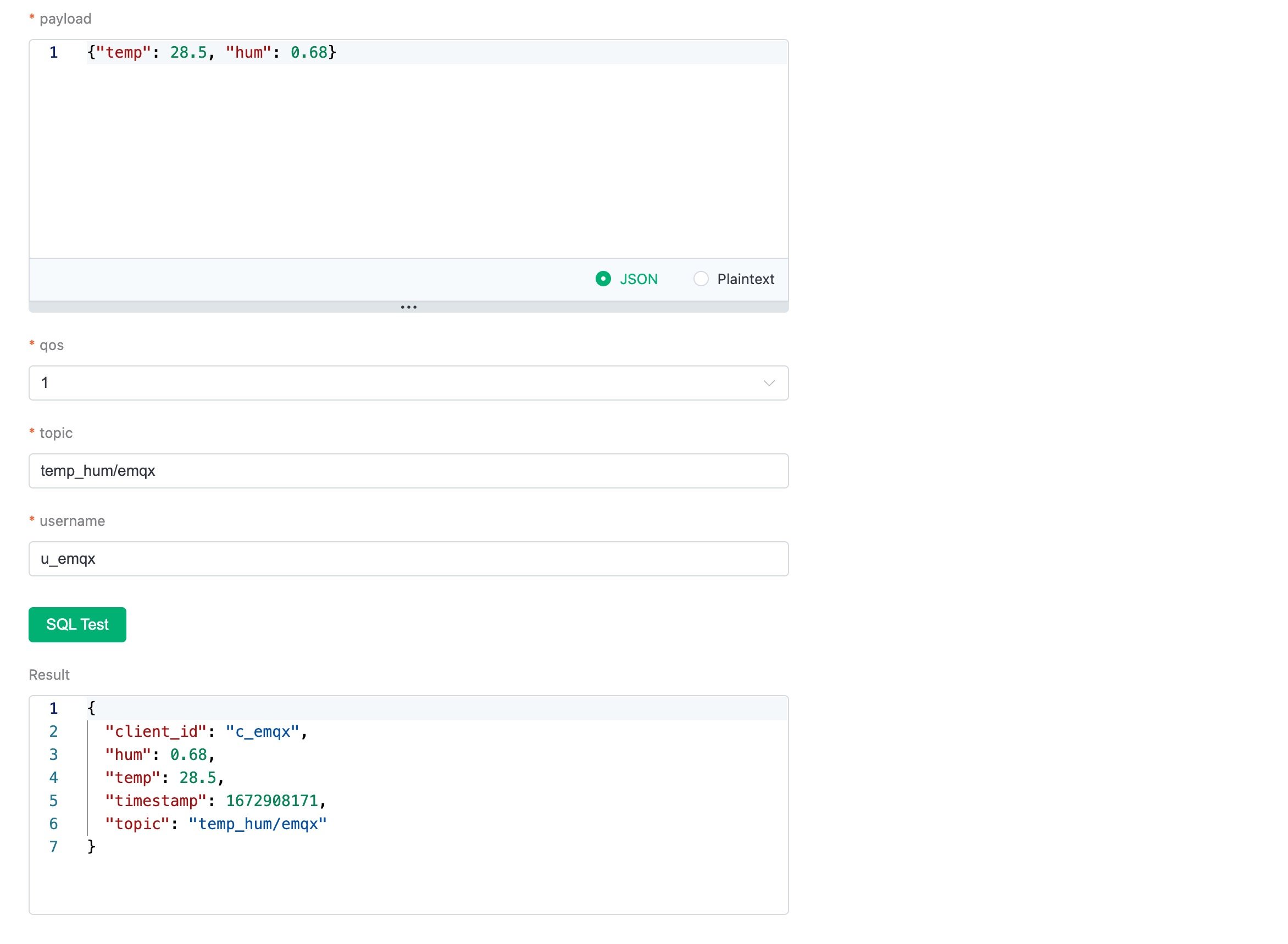
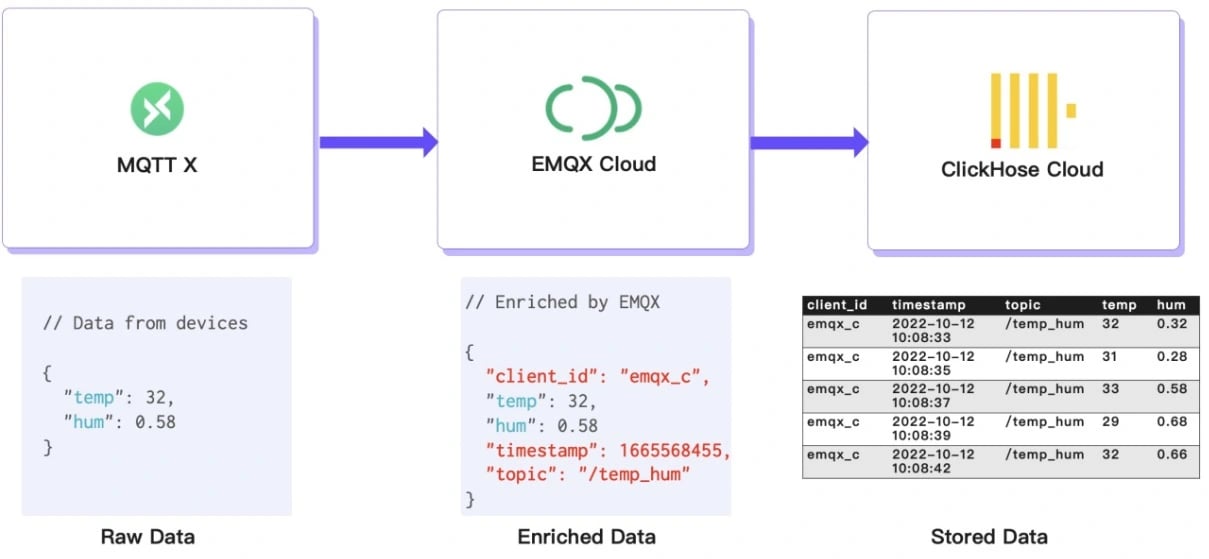
temp_hum/emqx e enriquecerá o objeto JSON, adicionando informações de client_id, tópico e timestamp.
Assim, o JSON bruto que você envia para o tópico:
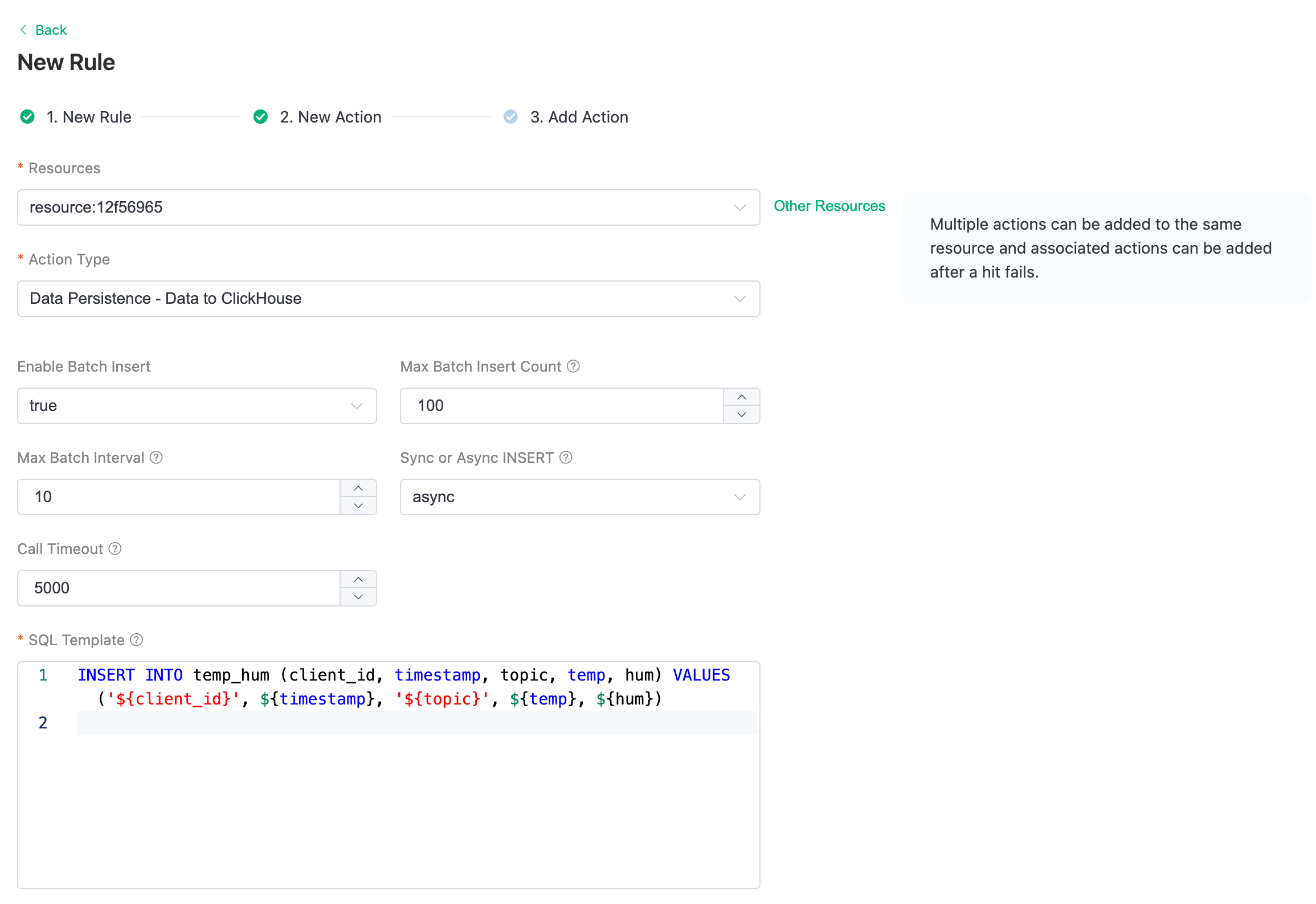
Adicione uma ação de resposta
Ver detalhes da regra
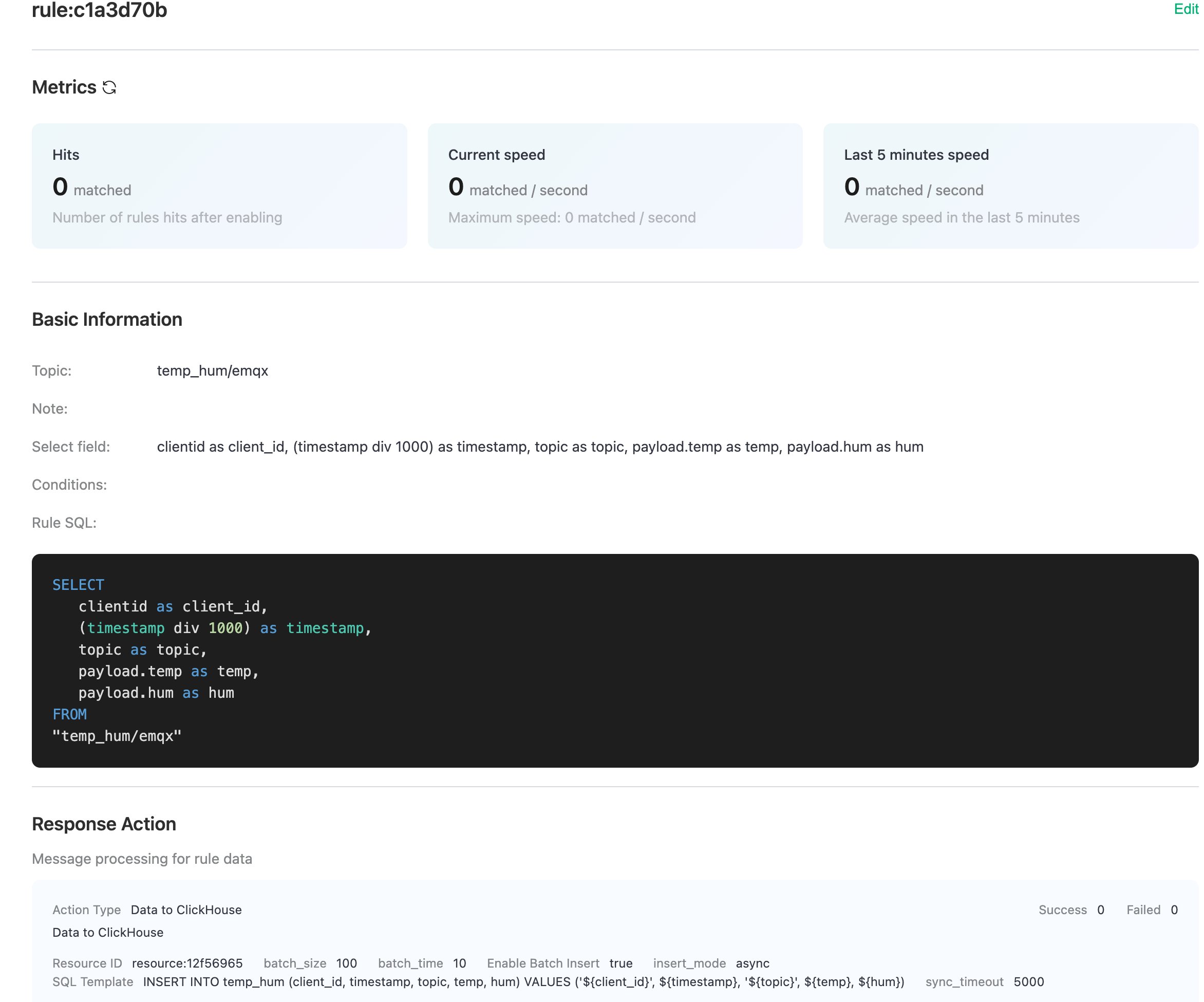
temp_hum/emqx serão armazenadas no seu banco de dados do ClickHouse Cloud.
Salvando dados no ClickHouse
Publicar mensagens MQTT no EMQX Cloud
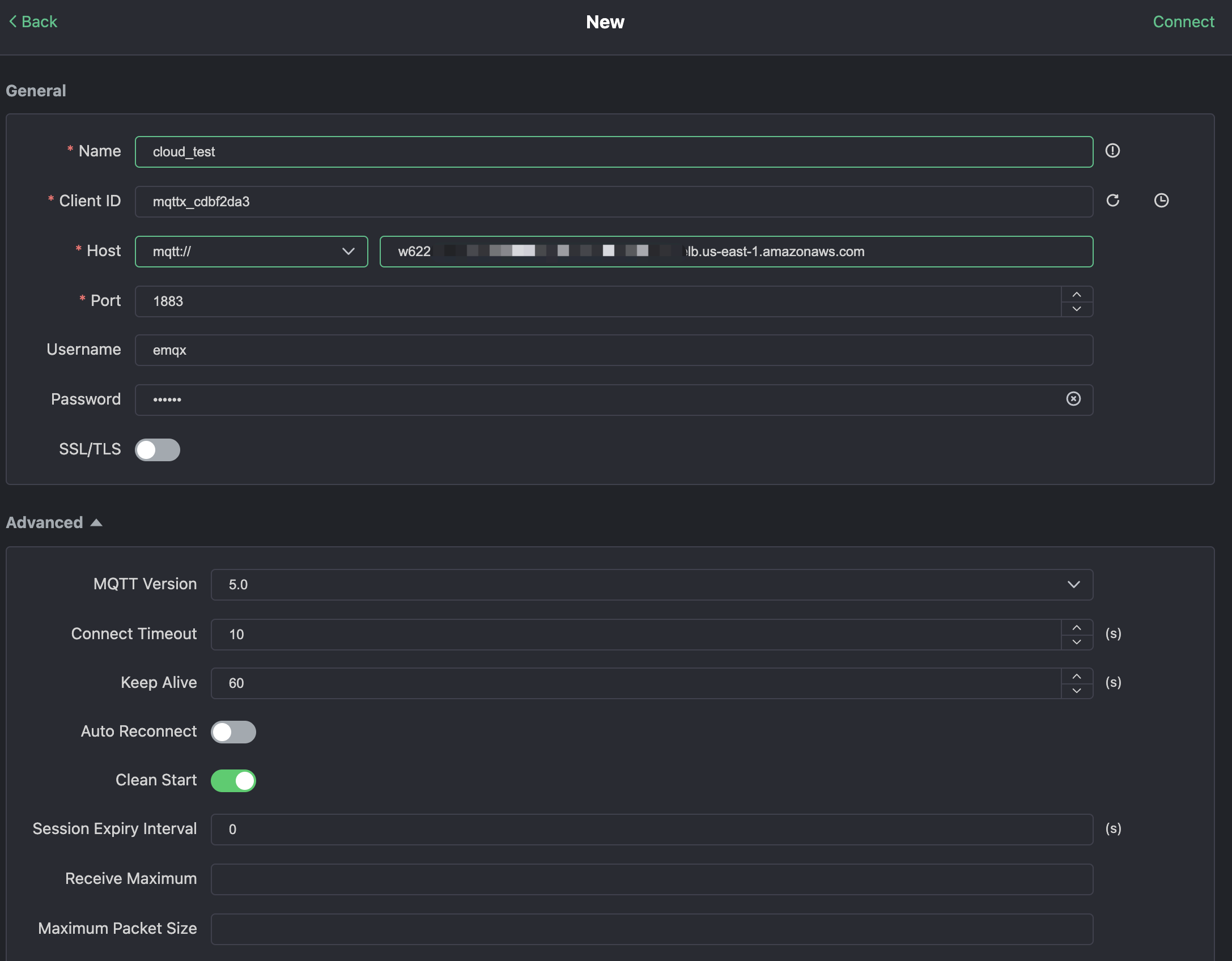
- Name: nome da conexão. Use o nome que quiser.
- Host: endereço de conexão do broker MQTT. Você pode obtê-lo na página de visão geral do EMQX Cloud.
- Port: porta de conexão do broker MQTT. Você pode obtê-la na página de visão geral do EMQX Cloud.
- Username/Password: use a credencial criada acima, que neste tutorial deve ser
emqxexxxxxx.
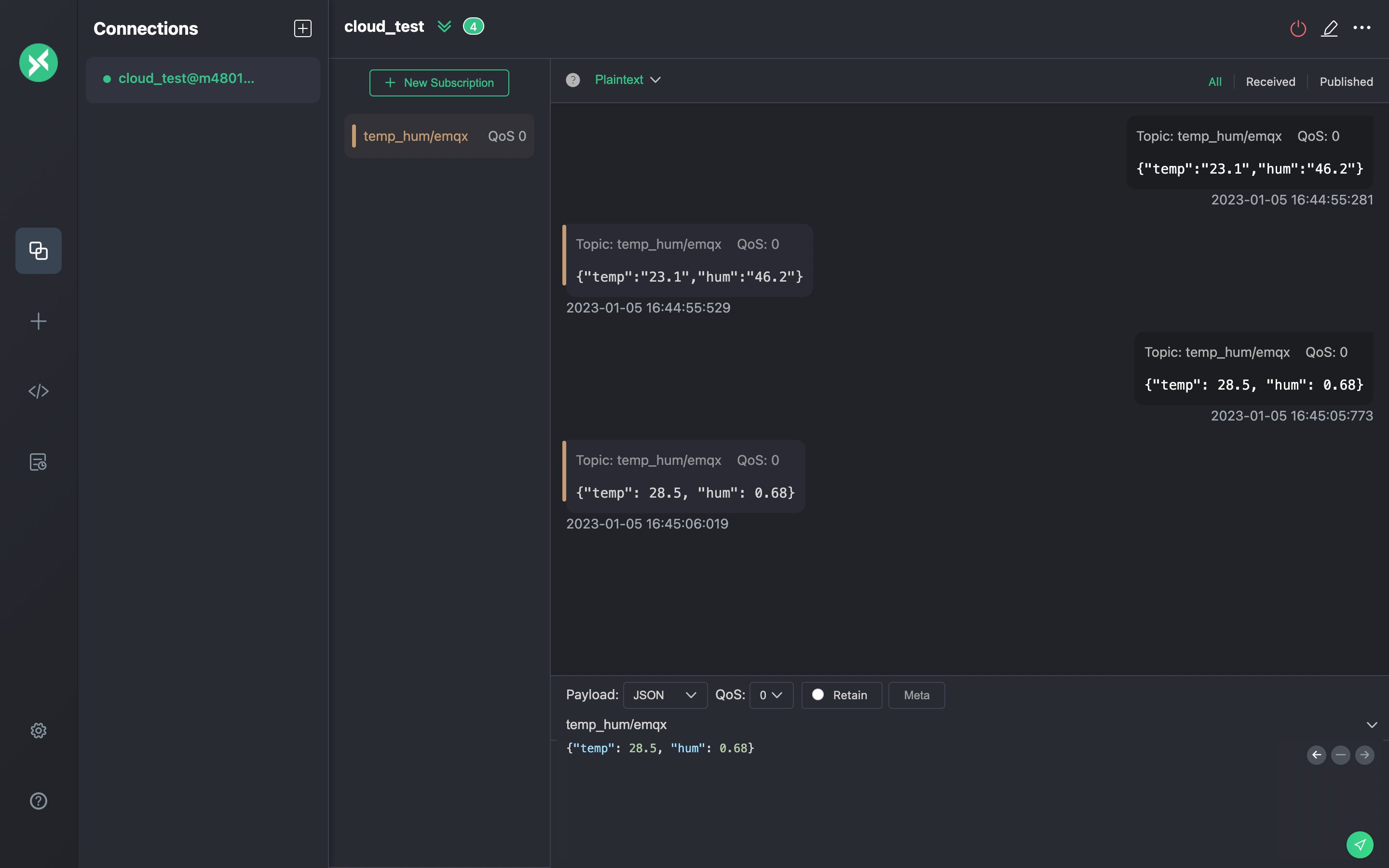
- Defina o formato do payload como “JSON”.
- Defina o tópico como
temp_hum/emqx(o tópico que acabamos de configurar na regra) - Corpo JSON:
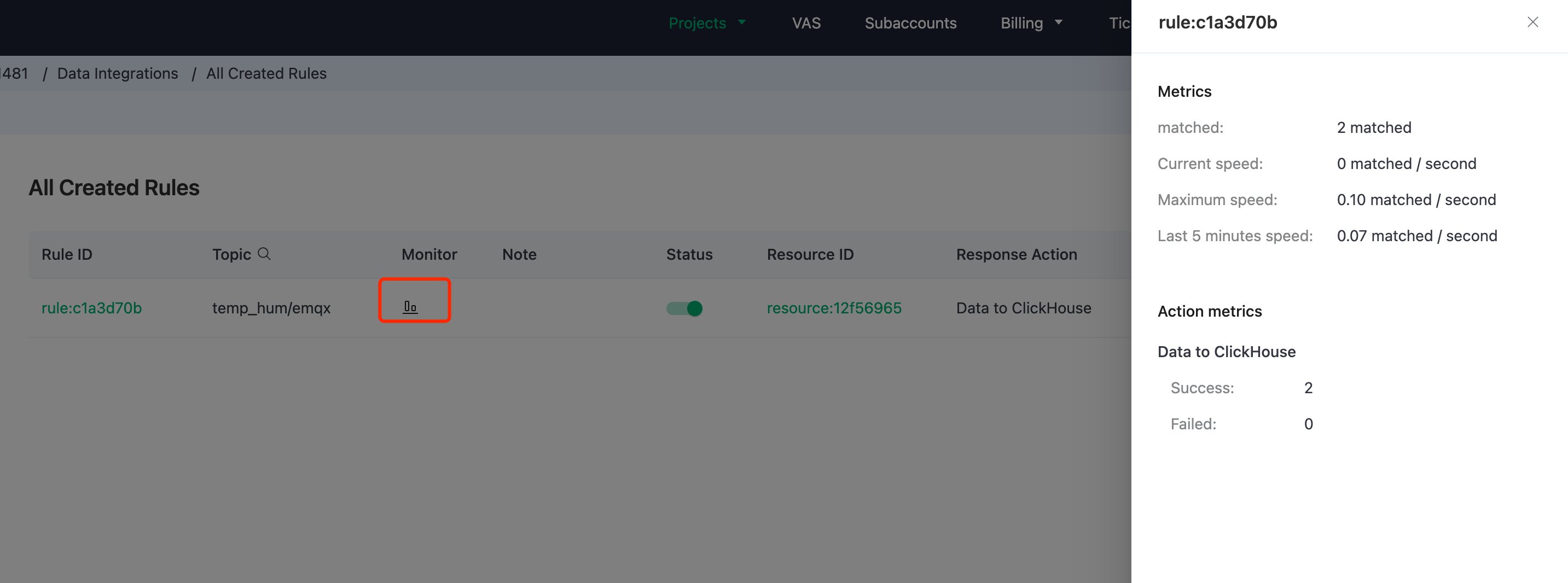
Ver o monitoramento das regras
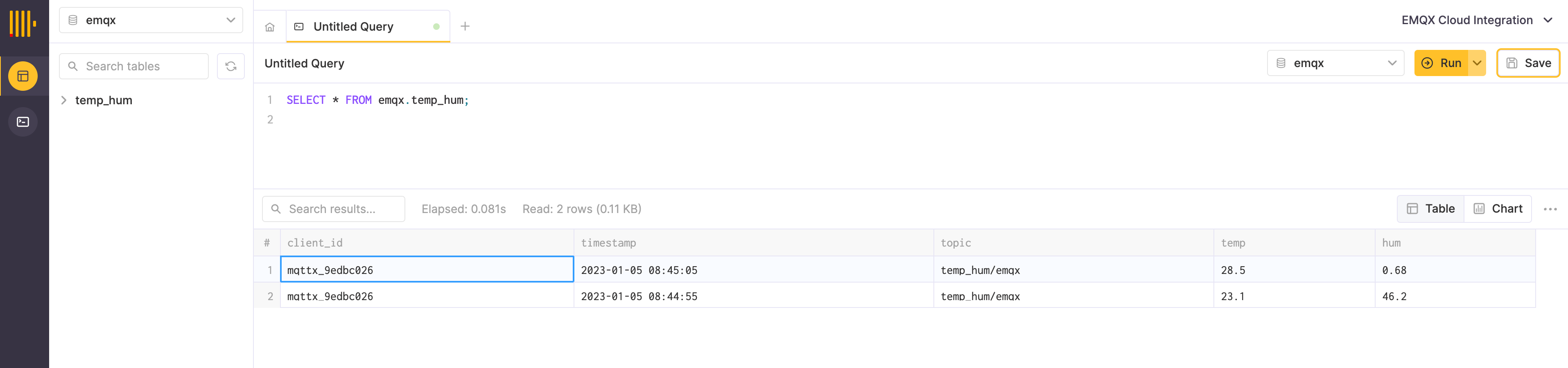
Verifique os dados persistidos