

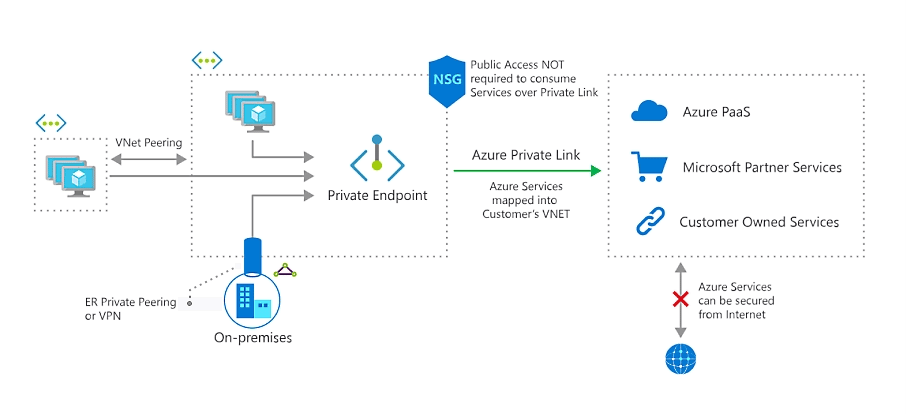
Cobranças adicionais podem ser aplicadas ao tráfego entre regiões. Consulte a documentação mais recente do Azure.
- Obtenha o alias de conexão do Azure para o Private Link
- Crie um Private Endpoint no Azure
- Adicione o Resource ID do Private Endpoint à sua organização do ClickHouse Cloud
- Adicione o Resource ID do Private Endpoint à lista de permissões dos seus serviços
- Acesse seu serviço do ClickHouse Cloud usando o Private Link
O Azure PrivateLink do ClickHouse Cloud deixou de usar filtros por resourceGUID e passou a usar filtros por Resource ID. Você ainda pode usar resourceGUID, pois ele é compatível com versões anteriores, mas recomendamos migrar para filtros por Resource ID. Para migrar, basta criar um novo endpoint usando o Resource ID, associá-lo ao serviço e remover o antigo baseado em resourceGUID.
Atenção
Obtenha o alias de conexão do Azure para o Private Link
Opção 1: console do ClickHouse Cloud
Service name e o DNS name, que serão usados para configurar o Private Link.
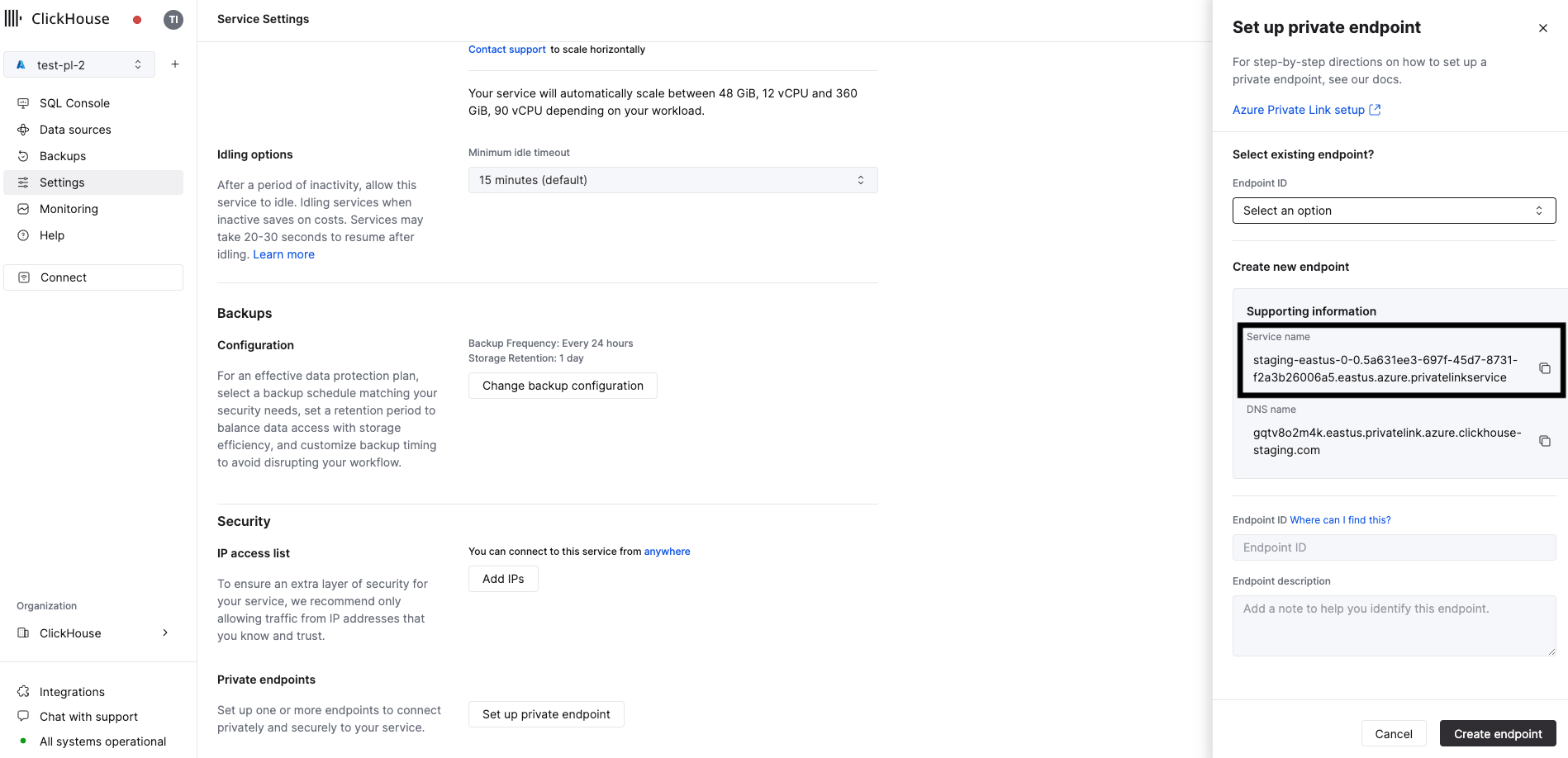
Service name e o DNS name; eles serão necessários nas próximas etapas.
Opção 2: API
INSTANCE_ID da sua instância do ClickHouse filtrando por região, provedor e nome do serviço:
endpointServiceId. Você vai usá-lo na próxima etapa.
Criar um Private Endpoint no Azure
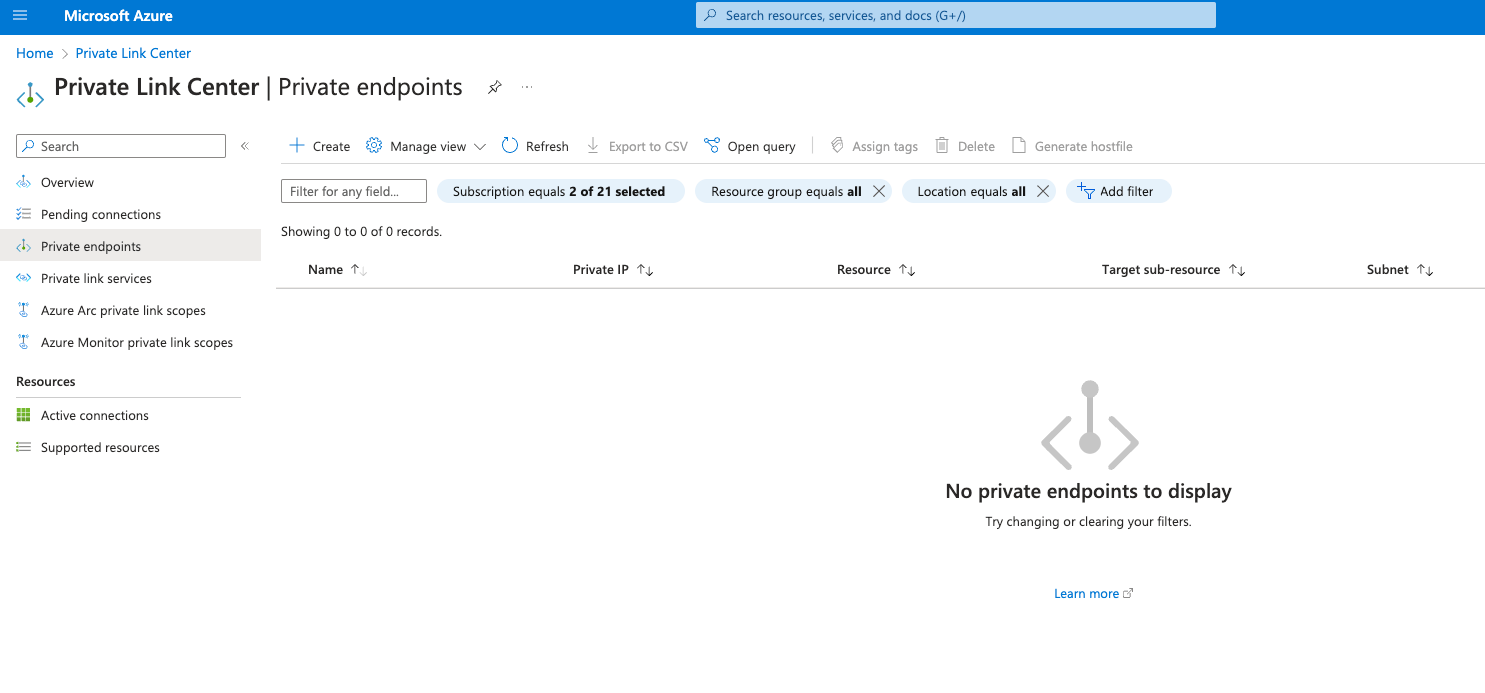
Opção 1: Usar o Azure Portal para criar um Private Endpoint no Azure
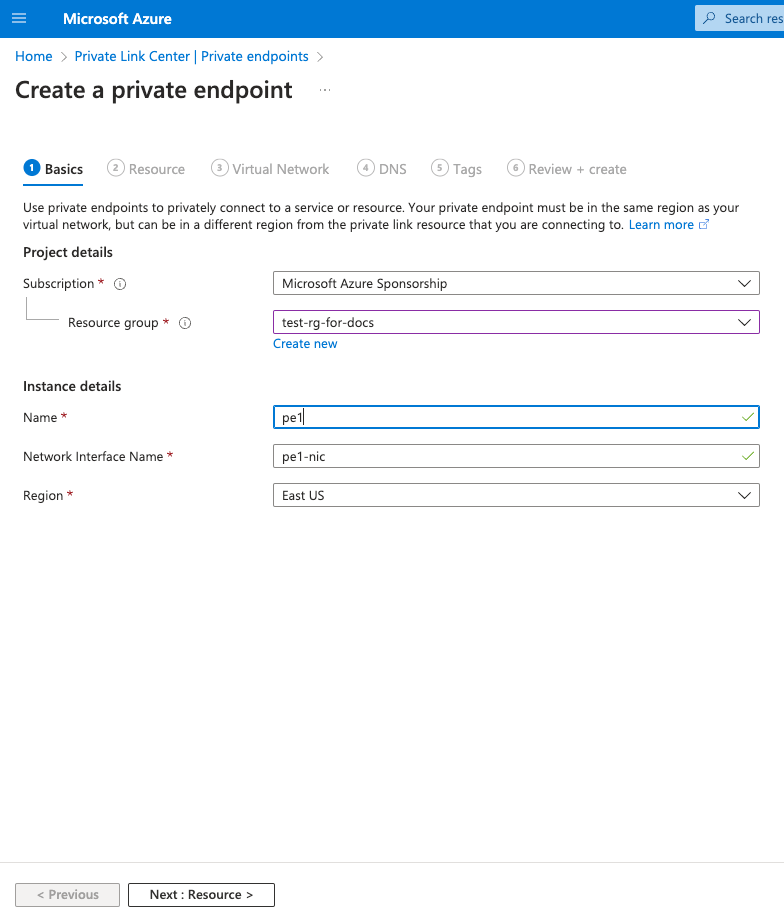
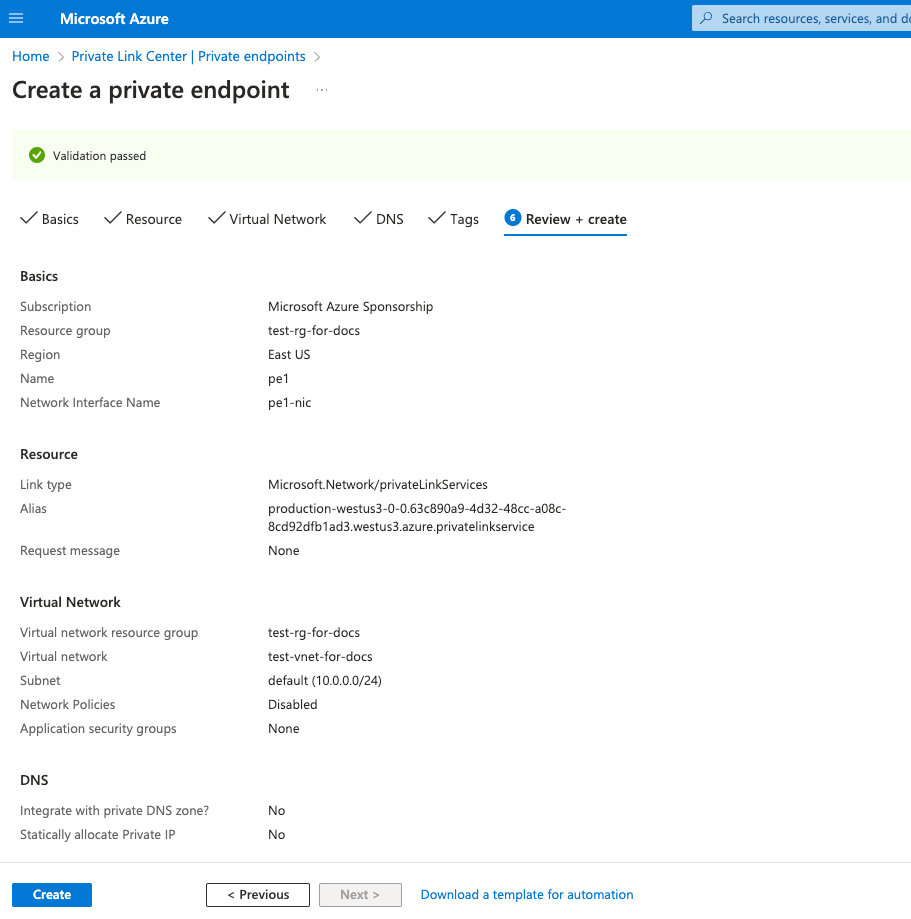
Na tela a seguir, especifique as opções abaixo:
- Subscription / Resource Group: Escolha a assinatura do Azure e o grupo de recursos do Private Endpoint.
- Name: Defina um nome para o Private Endpoint.
- Region: Escolha a região em que a VNet implantada, que será conectada ao ClickHouse Cloud via Private Link, está localizada.
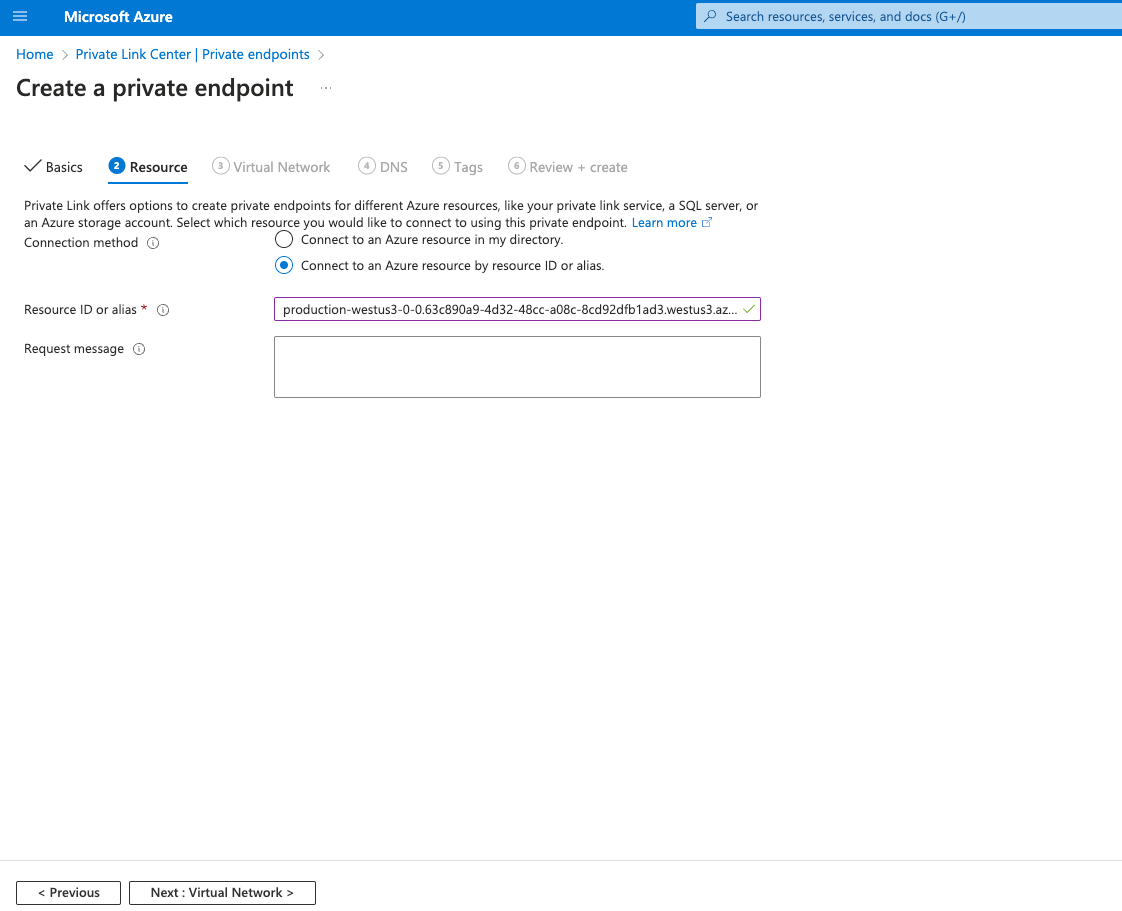
Selecione a opção Connect to an Azure resource by resource ID or alias. Em Resource ID or alias, use o
endpointServiceId obtido na etapa Obtain Azure connection alias for Private Link.
Clique no botão Next: Virtual Network.
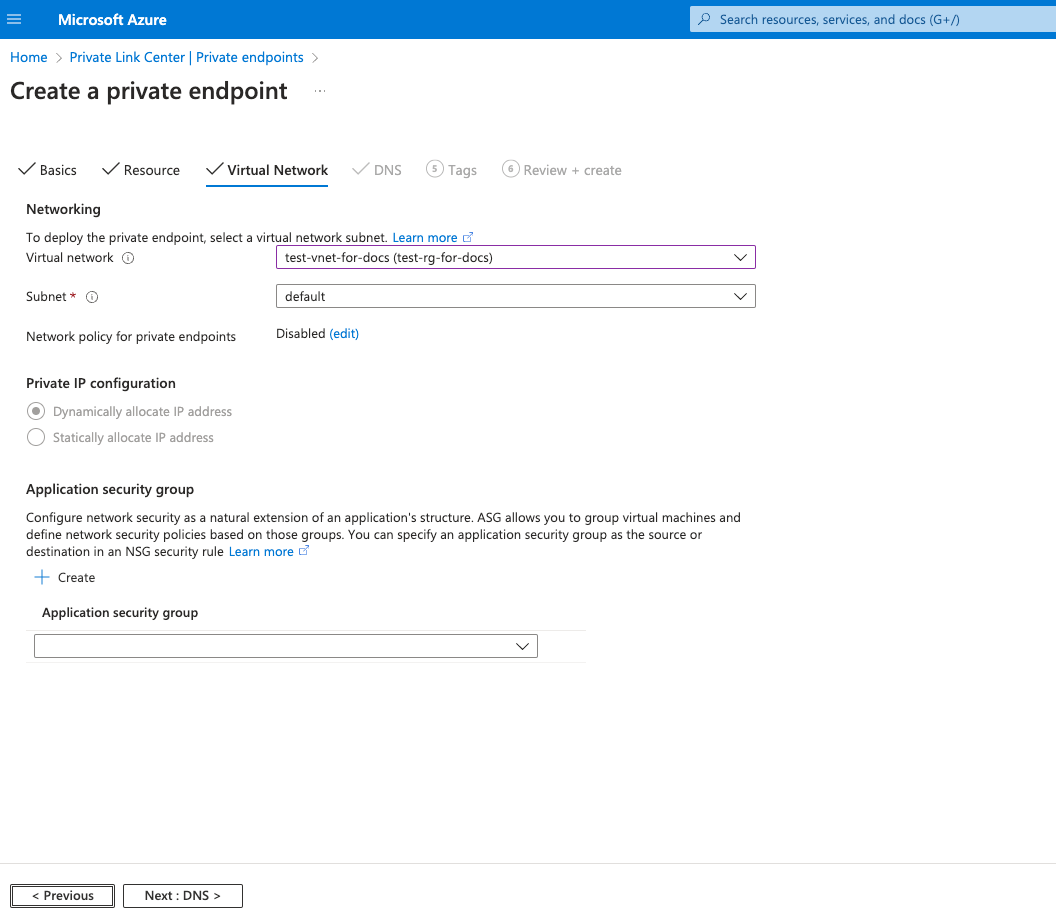
- Virtual network: Escolha a VNet que você deseja conectar ao ClickHouse Cloud usando Private Link
- Subnet: Escolha a sub-rede em que o Private Endpoint será criado
- Application security group: Você pode anexar um ASG ao Private Endpoint e usá-lo em Network Security Groups para filtrar o tráfego de rede de/para o Private Endpoint.
Opção 2: Usar o Terraform para criar um Private Endpoint no Azure
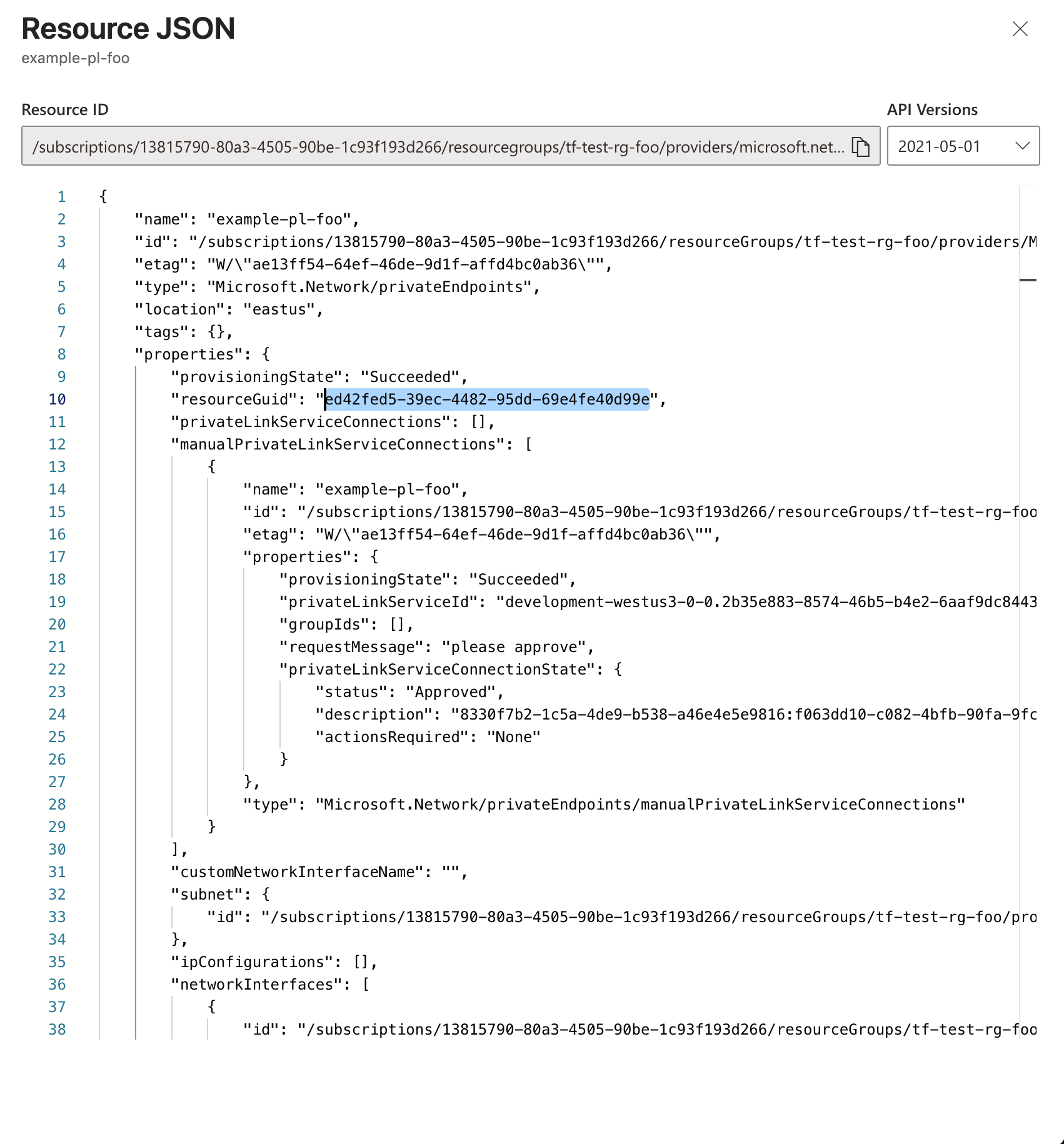
Obtendo o Private Endpoint Resource ID
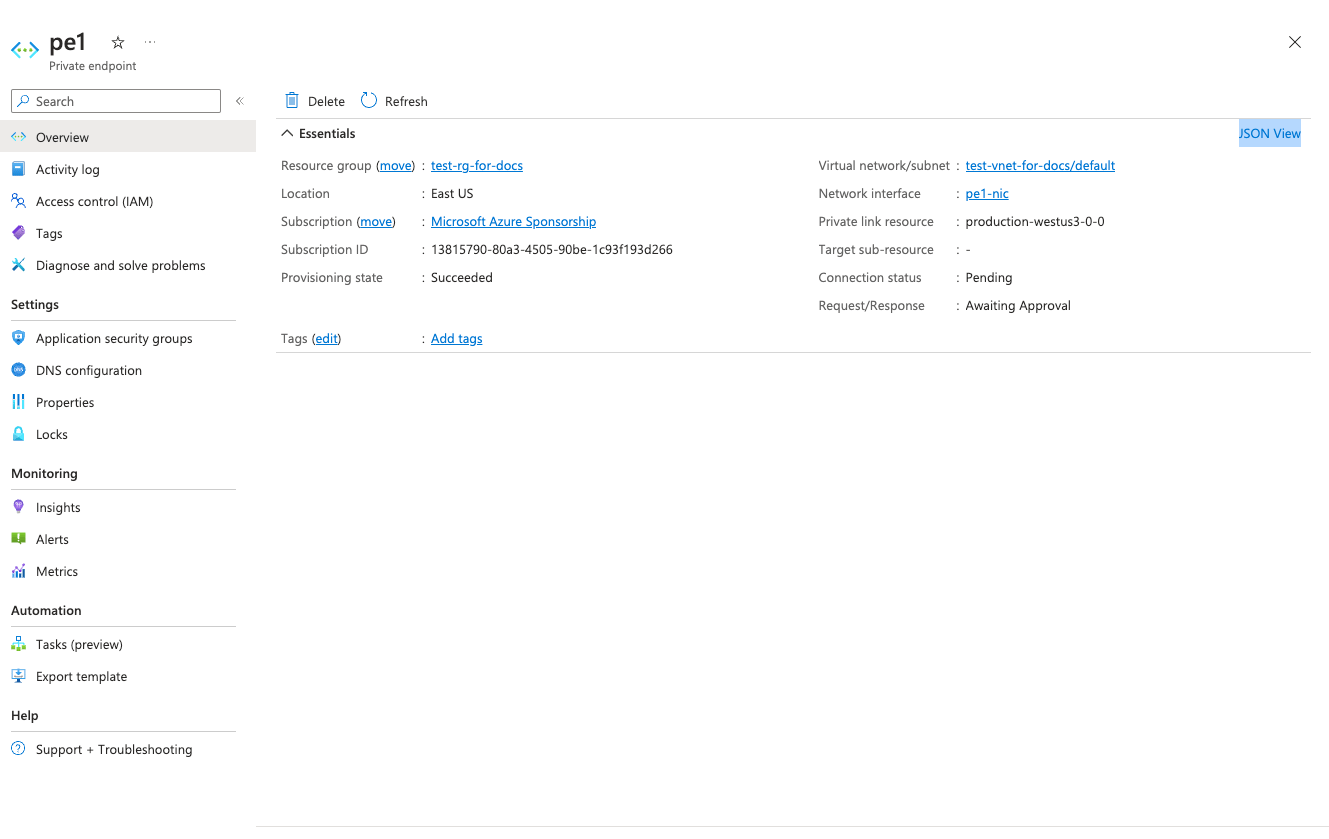
id e copie esse valor:
Método preferido: usando o Resource ID
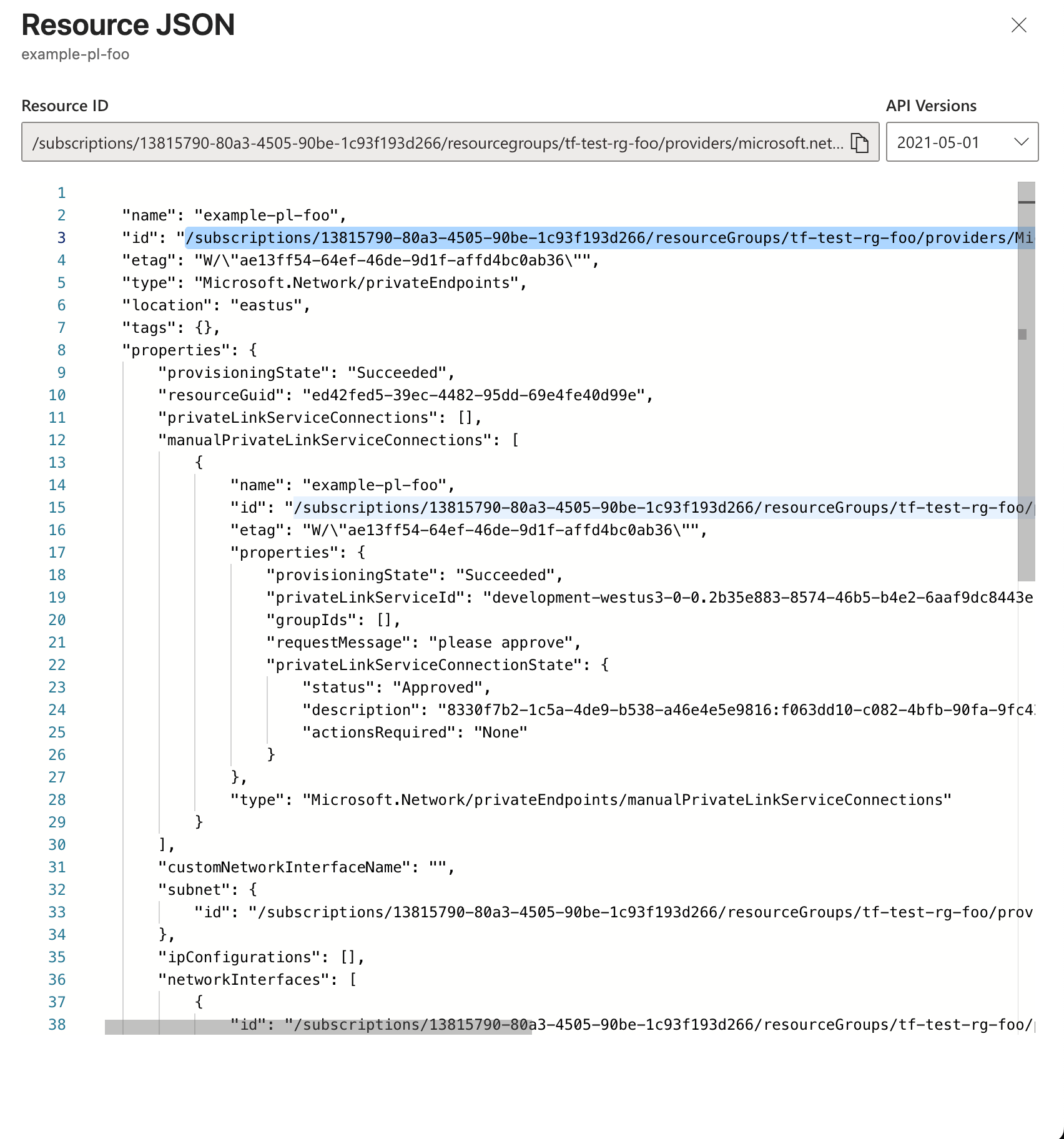
resourceGuid e copie esse valor:
Configurando o DNS para o Private Link
${location_code}.privatelink.azure.clickhouse.cloud) e vinculá-la à sua VNet para acessar os recursos via Private Link.
Criar uma zona DNS privada
Crie um registro DNS curinga
- Abra o grupo de recursos
MyAzureResourceGroupe selecione a zona privada${region_code}.privatelink.azure.clickhouse.cloud. - Selecione + Conjunto de registros.
- Em Name, digite
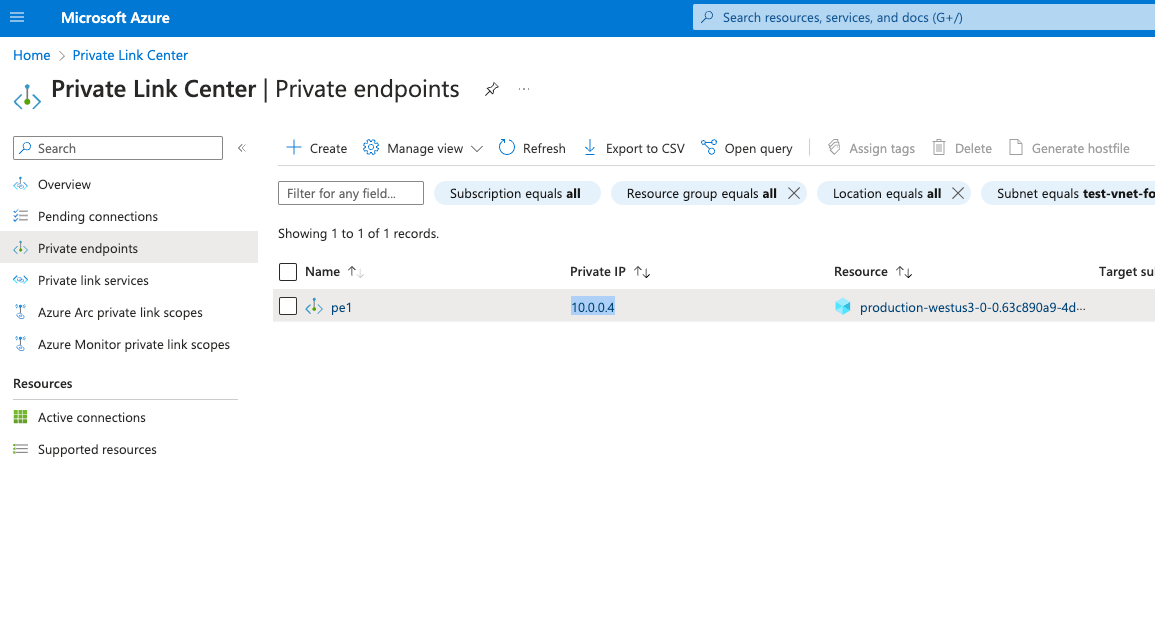
*. - Em IP Address, digite o endereço IP exibido para o Private Endpoint.
- Selecione OK.

Criar um link de rede virtual
Há várias formas de configurar o DNS. Configure-o de acordo com seu caso de uso específico.
Verifique a configuração do DNS
xxxxxxxxxx.westus3.privatelink.azure.clickhouse.cloud deve apontar para o IP do Private Endpoint (10.0.0.4 neste exemplo).
Adicione o Private Endpoint Resource ID à sua organização no ClickHouse Cloud
Opção 1: console do ClickHouse Cloud
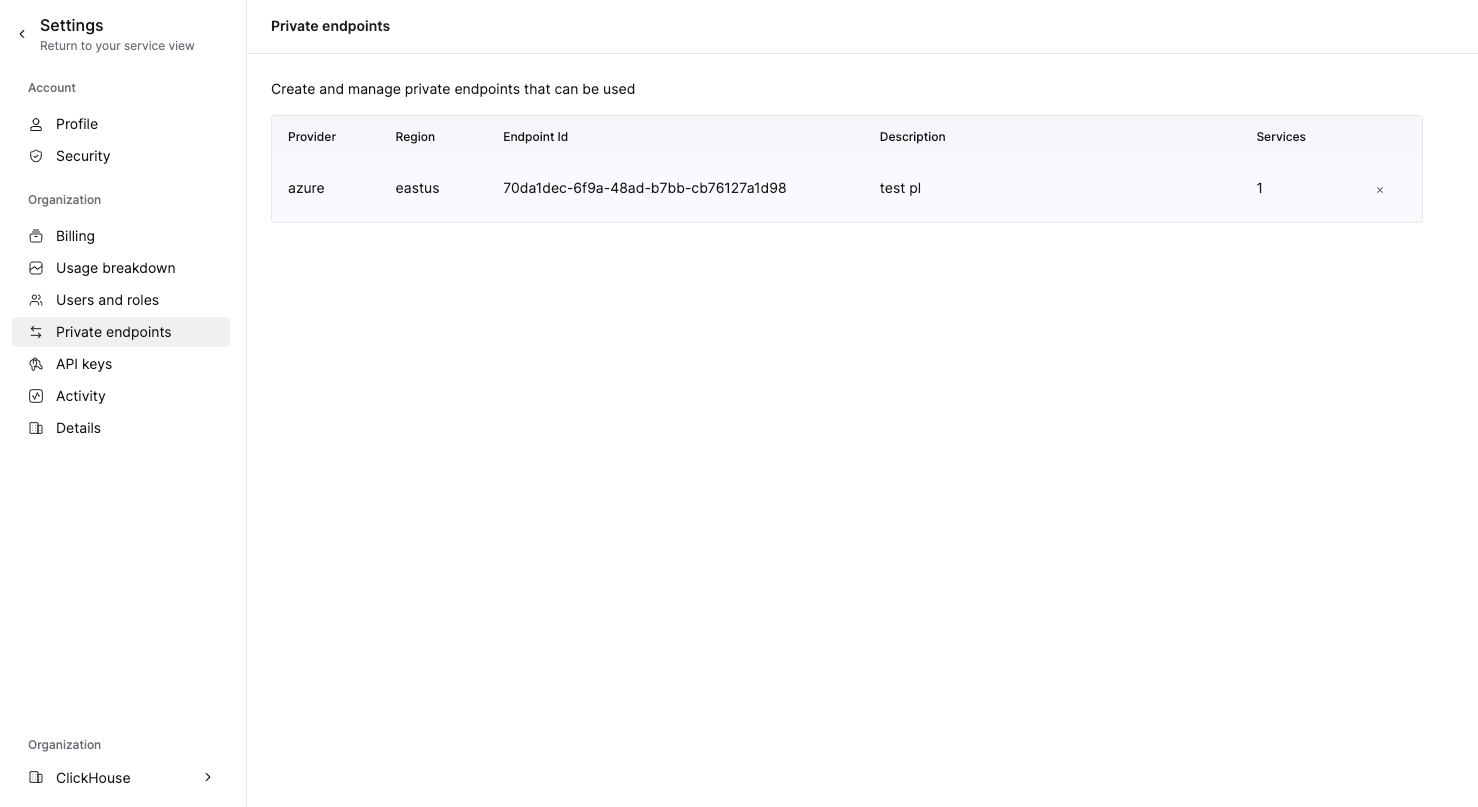
Opção 2: API
ENDPOINT_ID usando os dados da etapa Como obter o ID do recurso do Private Endpoint.
Execute o comando a seguir para adicionar o Private Endpoint:
Adicione o Private Endpoint Resource ID à lista de permissões dos seus serviços
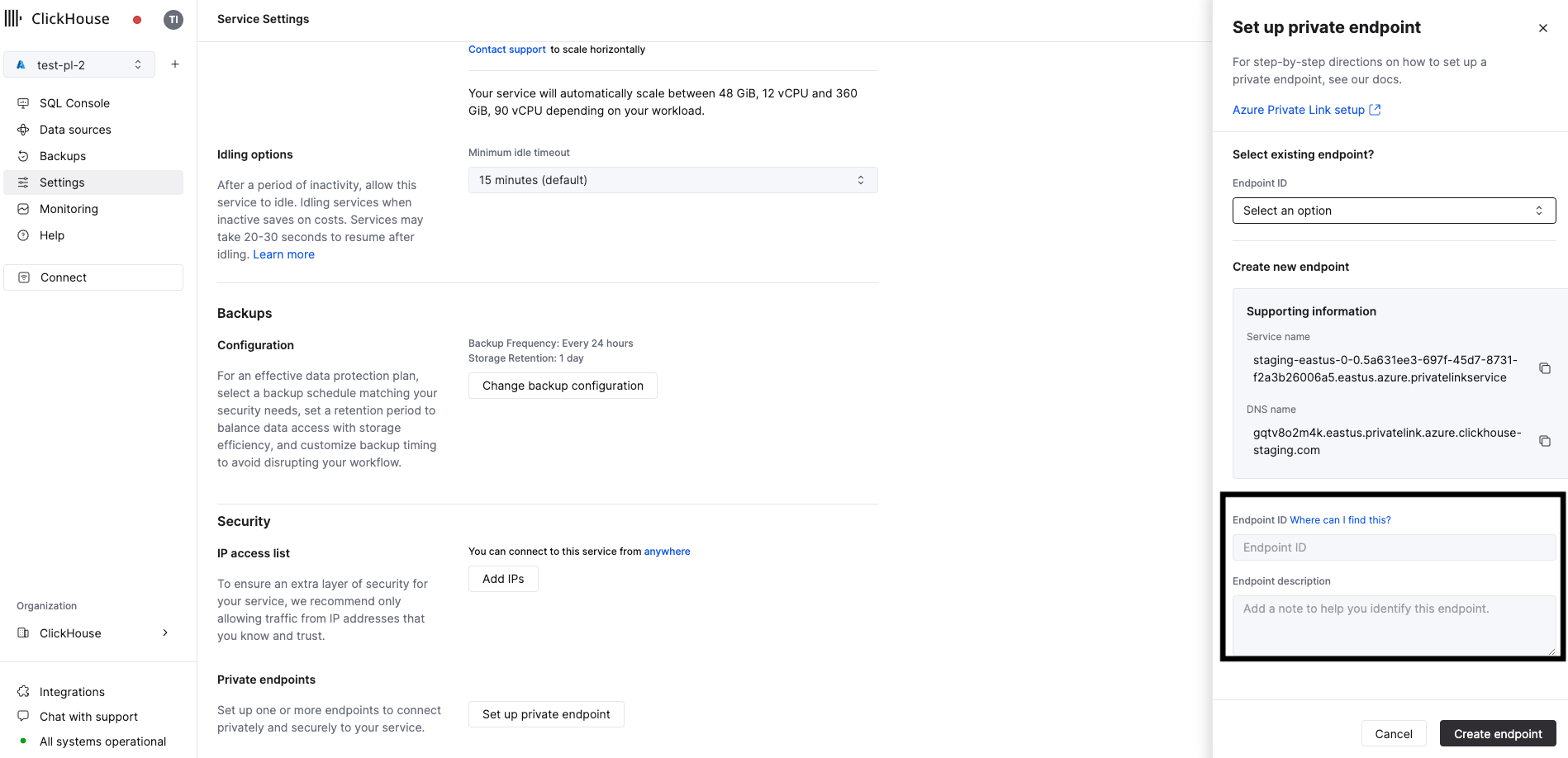
Opção 1: console do ClickHouse Cloud
Resource ID obtido na etapa anterior.
Se quiser permitir o acesso por uma conexão PrivateLink existente, use o menu suspenso do endpoint existente.
Opção 2: API
Acesse seu serviço ClickHouse Cloud usando Private Link
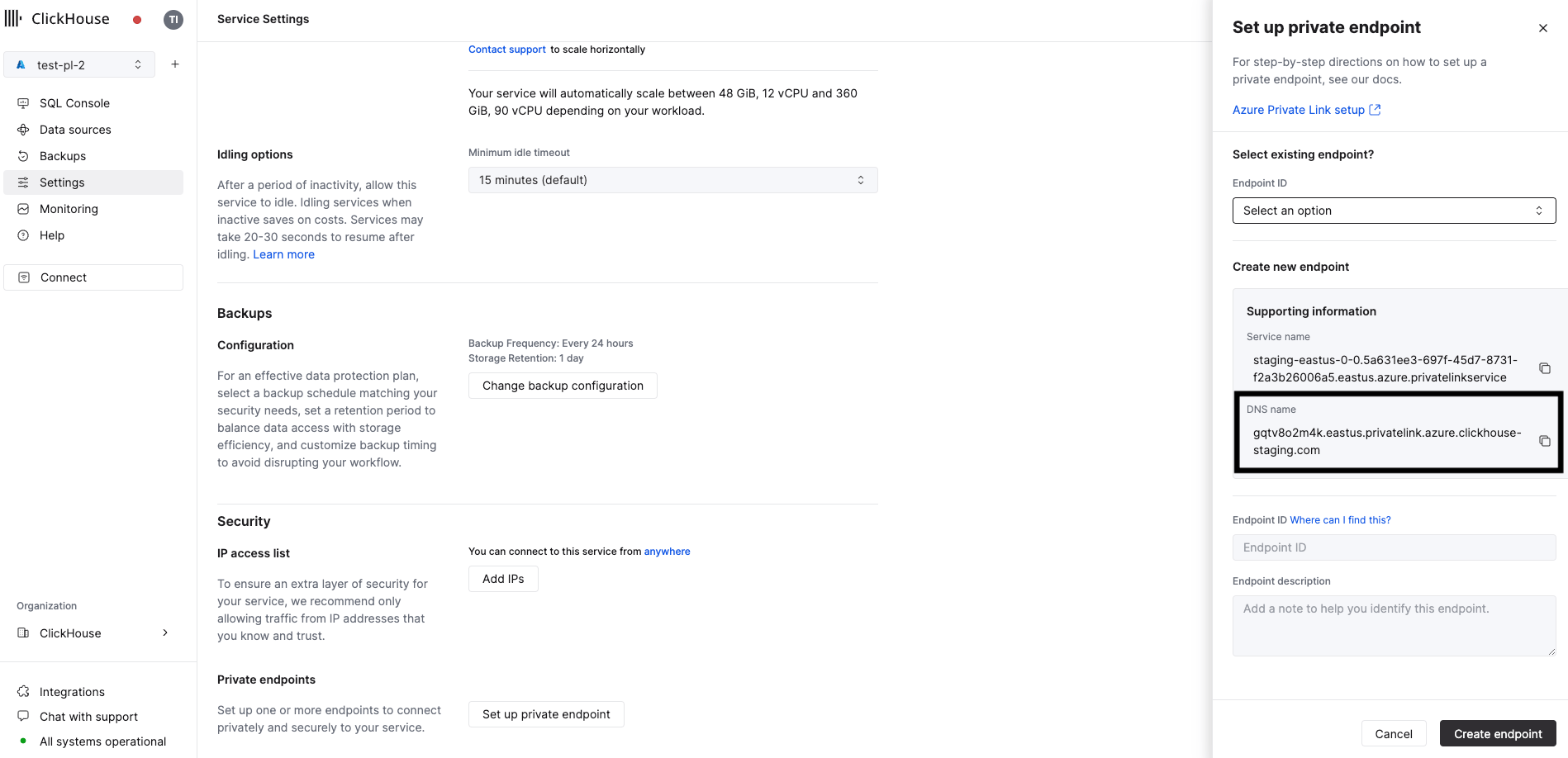
privateDnsHostnameAPI ou DNS nameconsole, obtido em Obter o alias de conexão do Azure para Private Link.
Como obter o hostname DNS privado
Opção 1: console do ClickHouse Cloud
Opção 2: API
xxxxxxx.region_code.privatelink.azure.clickhouse.cloud será encaminhada via Private Link. Enquanto isso, xxxxxxx.region_code.azure.clickhouse.cloud será encaminhado pela internet.
Use o privateDnsHostname para se conectar ao seu serviço do ClickHouse Cloud usando Private Link.
Solução de problemas
Teste a configuração de DNS
privateDnsHostnameAPI ou DNS nameconsole em Obter alias de conexão do Azure para Private Link
Você deverá receber a seguinte resposta:
Conexão redefinida pelo host remoto
Private Endpoint está em estado pendente
Teste a conectividade
openssl. Certifique-se de que o status do endpoint do Private Link esteja como Accepted.
O OpenSSL deve conseguir se conectar (veja CONNECTED na saída). errno=104 é o esperado.